
2024年11月20日
パソコンでファイル名の末尾に「. (ドット)」とその後に続くアルファベットを見たことはありませんか? これは「拡張子」と呼ばれ、そのファイルがどんな形式なのかを表しています。
ファイルの形式や拡張子を知っておくと、パソコンの操作がぐっと分かりやすくなり、作業もスムーズに進められます。
今回は、そんな「拡張子」と「ファイルの形式」について、分かりやすくご紹介します。
拡張子とは、ファイル名の末尾に付いている「.(ドット)」のあとに続く文字列のことで、そのファイルがどんな形式なのかを表す大切な情報です。
たとえば、Wordのファイルには「.docx」、画像のファイルには「.jpg」といった拡張子が付いており、拡張子を見るだけで「これは文書」「これは画像」と判断でき、どのソフトで開けるかの目安にもなります。
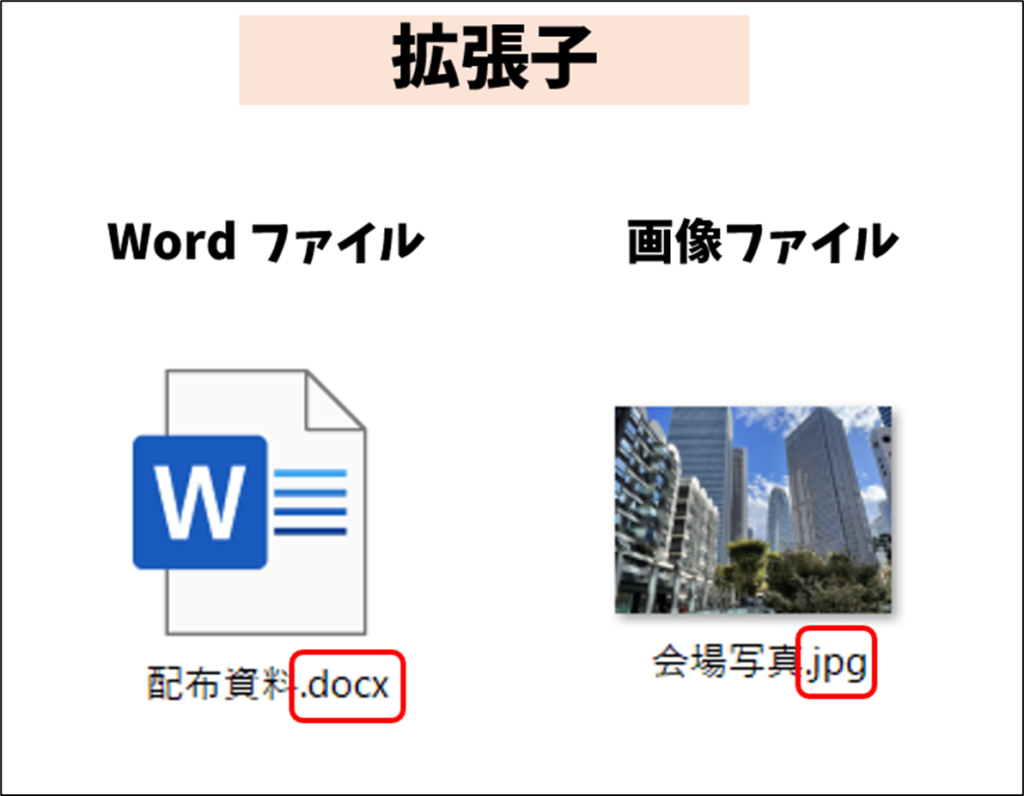
ただし、拡張子をむやみに変えるとファイルが開けなくなったり、データが壊れてしまったりすることがあります。
たとえば、画像の「.jpg」を文書の「.docx」に書き換えても、写真が文書になるわけではなく、むしろファイルを正常に扱えなくなります。
拡張子は短い文字ですが、ファイルを正しく扱うために欠かせないものです。変更するときは、ファイルの中身や形式をよく理解したうえで行いましょう。
パソコンの中にあるデータを一覧表示したり、コピー・移動・削除などを行ったりするときは、Windows に標準で搭載されている「エクスプローラー」を使用します。エクスプローラーは、ファイルやフォルダーを管理するためのソフトです。
通常、エクスプローラーではファイルの拡張子は表示されていません。
拡張子を表示するには、まずエクスプローラーを開きます。
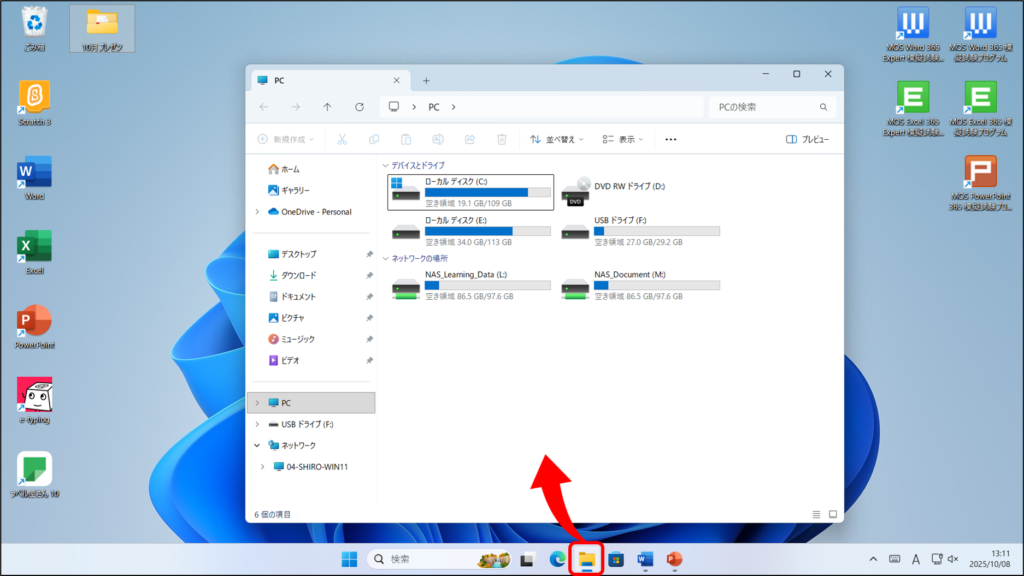
次にツールバーの[表示]をクリックし、[表示]をポイントすると表示されるメニューにある[ファイル名拡張子]にチェックを入れます。

これで、すべてのファイル名に拡張子が表示されるようになります。
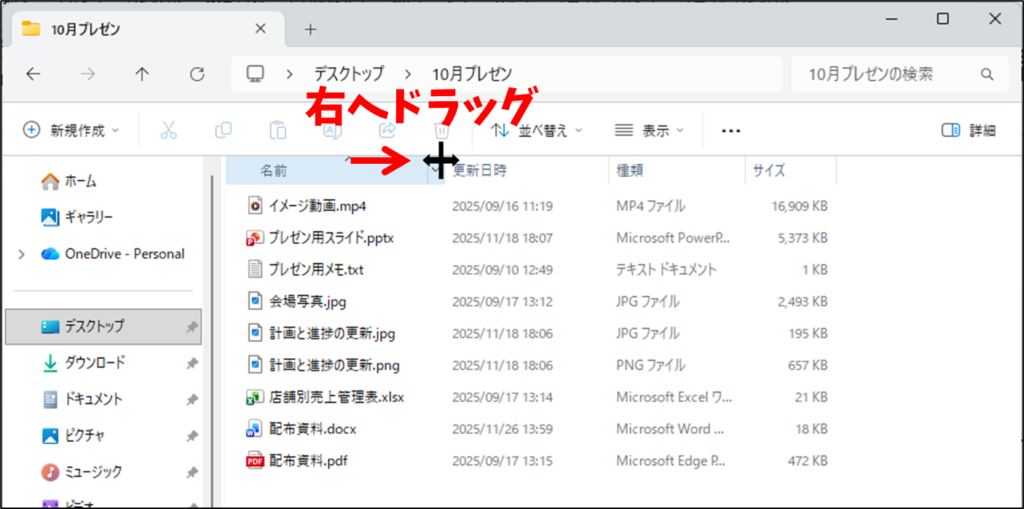
なお、拡張子の表示がされていても途中で隠れて見えていない場合があります。そのときは、ファイル一覧の[名前]列の幅を広げると、きちんと表示されます。
エクスプローラーで拡張子を表示している状態では、[名前の変更]を使うとファイル名だけでなく拡張子も一緒に変更することができます。
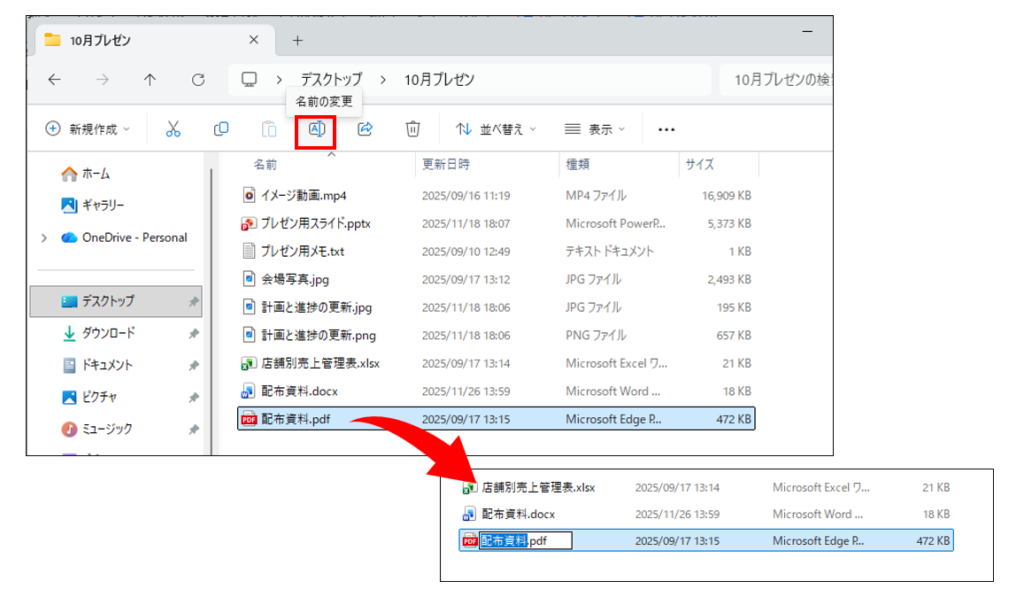
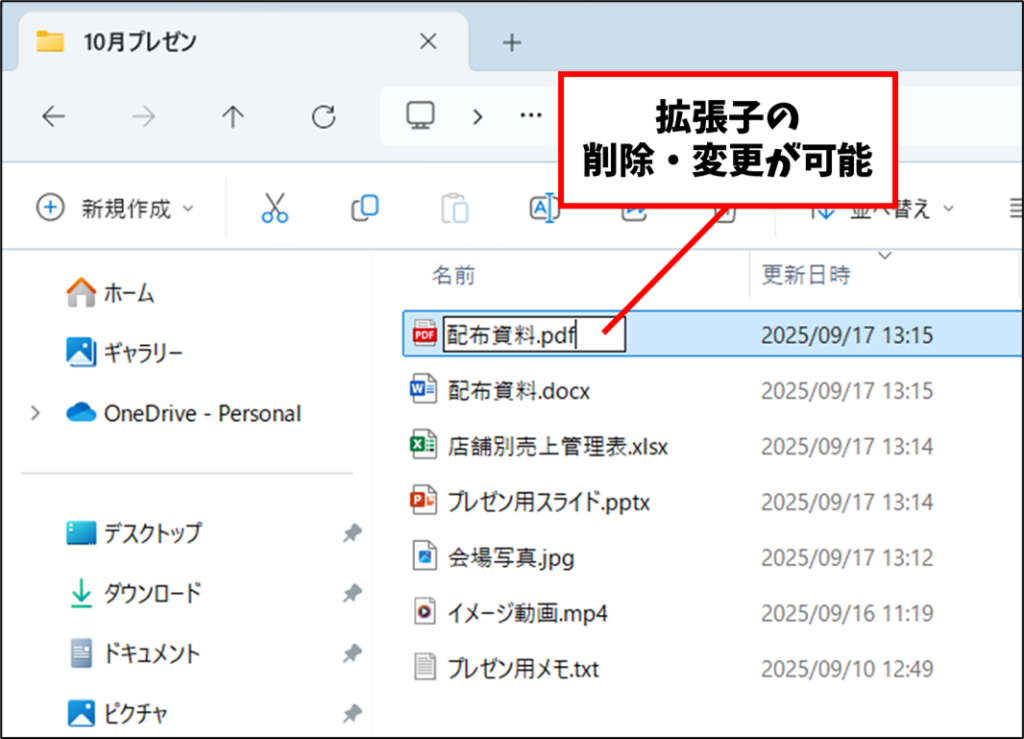
ところが、拡張子を誤って消したり、別のものに書き換えてしまうと、そのファイルが正しく開けなくなったり、場合によってはデータが壊れてしまうことがあります。
そのため、ファイル名を変更するときは拡張子に触らないように注意することが大切です。
拡張子はファイルの形式を示す重要な情報であり、変更する場合は内容や形式を理解したうえで慎重に行う必要があります。
書類作成に欠かせないのが「Office 系ファイル」です。これは、Microsoft 社が提供するWord、Excel、PowerPoint、Outlook、Accessといったソフトで作成されるファイルのことで、仕事や学校など幅広い場面で利用されています。
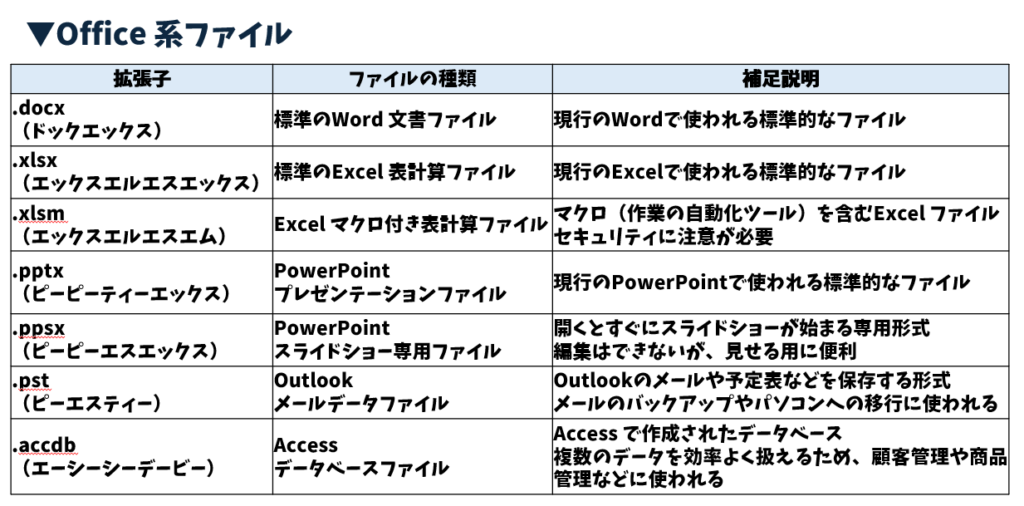
Wordで作成した文書ファイルには「.docx」という拡張子が付きます。これはOffice 2007以降の新しい形式で、ファイルサイズが小さく、互換性も高いのが特徴です。
Excelでは「.xlsx」が標準的な形式で、さらにマクロを含む場合は「.xlsm」という拡張子になります。マクロは作業を自動化できる便利な機能ですが、ウイルスが含まれる可能性もあるため、信頼できる相手からのファイルかどうかを確認して開くことが大切です。
PowerPointでは、通常のプレゼンテーション資料が「.pptx」という形式で保存されます。一方、「.ppsx」という拡張子のファイルは、開いた瞬間にスライドショーが始まる専用形式です。発表用には便利ですが編集はできないため、編集したい場合は「.pptx」で保存しておく必要があります。
Outlookでは、メールや予定表、連絡先などのデータが「.pst」という拡張子のファイルに保存されます。これは「個人用フォルダーファイル」と呼ばれ、Outlookのデータをまとめて管理するための形式です。たとえば、メールをバックアップしたり、別のパソコンに移したりするときに利用されます。容量が大きくなると動作が重くなることもあるため、定期的に整理しておくと安心です。
Accessでは、データベースを扱うファイルに「.accdb」という拡張子が付きます。これはAccess 2007以降の標準形式で、大量の情報を表やフォームに分けて整理・管理できます。顧客情報や在庫管理など、複雑なデータを効率よく扱うのに適しています。さらに、検索や抽出、レポート作成などの機能も備えているため、業務でのデータ管理に役立ちます。
Office系ファイル以外にも、パソコンで一般的に使うファイルにはさまざまな形式があります。
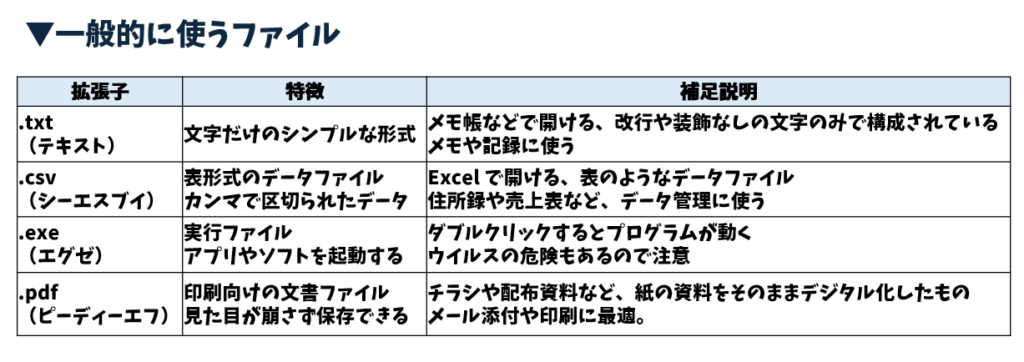
たとえばテキスト (.txt)ファイルは文字だけで構成されたシンプルな形式で、メモ帳などで簡単に開けます。ちょっとしたメモやプログラムの記録などに広く利用されています。
CSV (.csv) ファイルは、表のようにデータを並べて保存する形式です。カンマで区切られた情報がExcelで行と列に分かれて表示されるため、住所録や売上表など、データ管理に便利です。
EXE (.exe) ファイルは、アプリやソフトを起動するためのファイルです。ダブルクリックするとプログラムが動きますが、ウイルスが含まれている場合もあるため、信頼できるもの以外は開かないよう注意が必要です。
PDF (.pdf) ファイルは、印刷した書類のように見た目が崩れない形式で、契約書や案内文など正式な文書の保存に向いています。誰が開いても同じレイアウトで表示されるため、メールへの添付や印刷に適しています。 このように、ファイルの拡張子にはそれぞれ役割があり、目的に合わせて使い分けることでパソコンをより快適に活用することができます。
WordやExcelで作成したファイルは、通常それぞれ「.docx」や「.xlsx」といった形式で保存されます。これらをPDFファイルにしたい場合は、改めてPDF形式で保存する必要があります。
PDFは文書のレイアウトや書式が崩れにくく、相手の環境に左右されずに表示できるため、配布や提出に適した形式です。
PDFファイルに変換する方法は以下の通りです。
まず、WordやExcelで対象のファイルを開きます。
次に[ファイル]タブから[エクスポート]を選び、[PDF/XPSの作成]をクリックします。
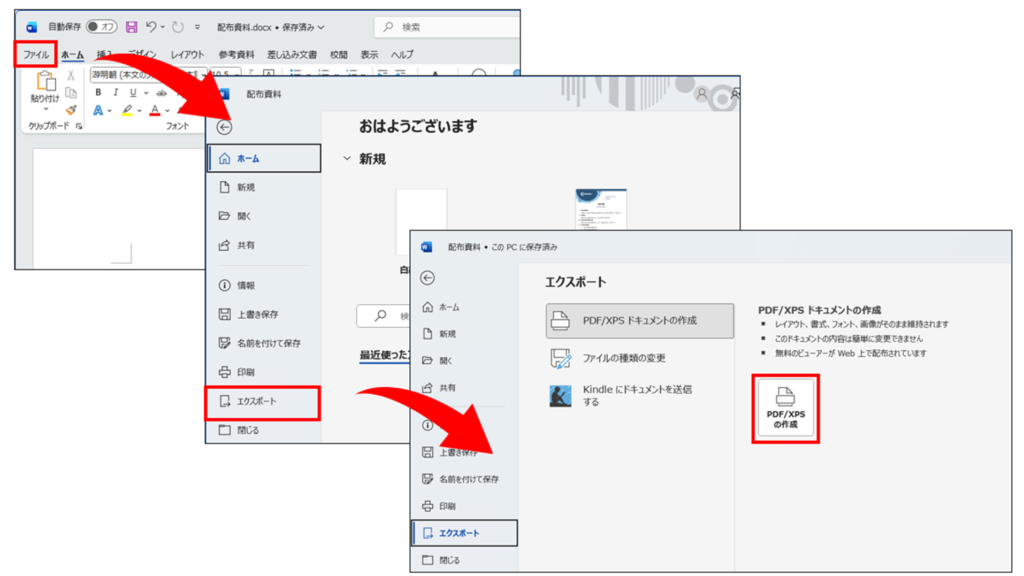
[PDFまたはXPS形式で発行]ダイアログボックスが表示されるので、保存場所と[ファイル名] を入力し、[発行]をクリックします。
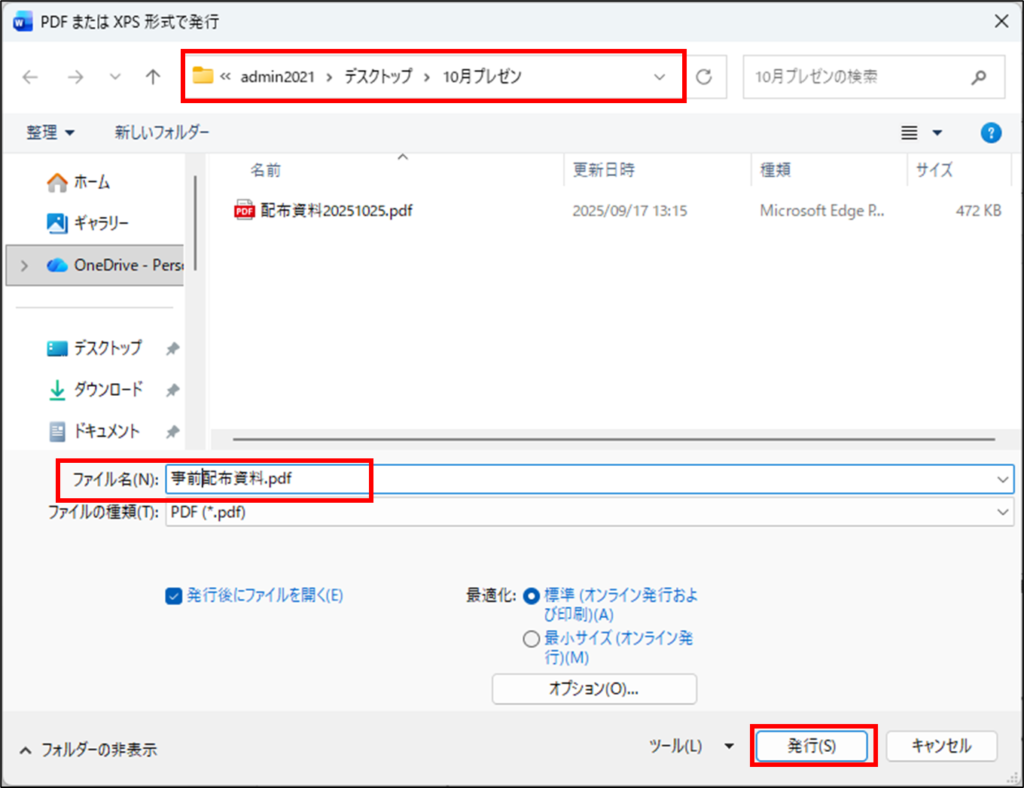
もしくは、[ファイル]タブから[名前を付けて保存]を選んで、ファイルの種類からPDFを指定してます。保存先とファイル名を決めて[保存]をクリックすれば、PDFファイルが作成されます。
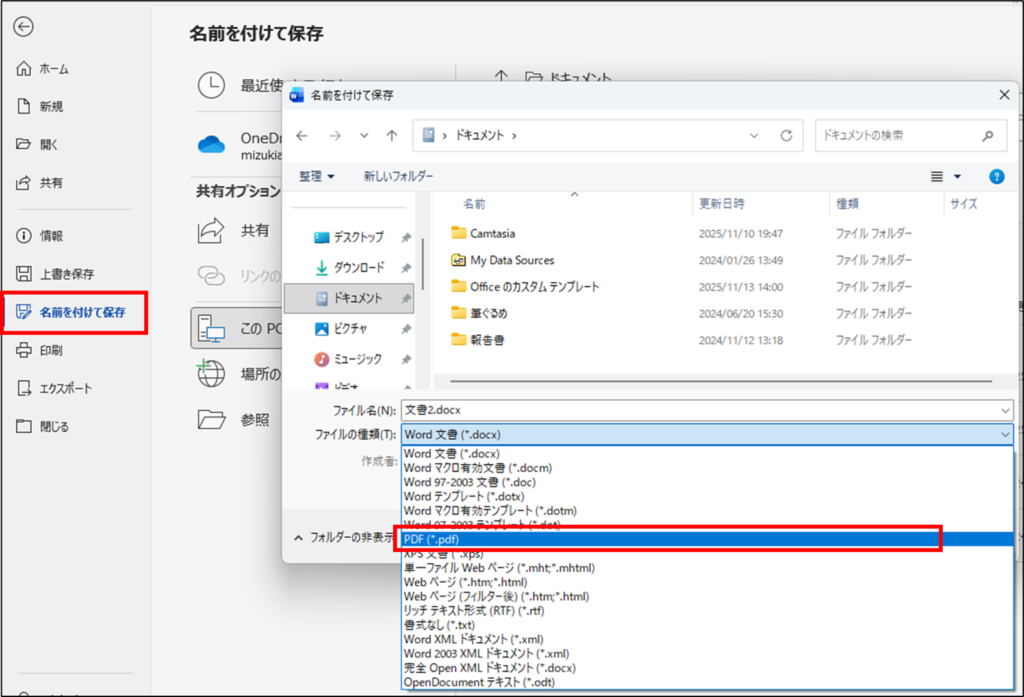
この操作は、元のファイルをPDFに変換したファイルを新しく保存する仕組みです。つまり、WordやExcelの元のファイルはそのまま残り、それとは別にPDFファイルが作成されます。
これにより、編集用のファイルと配布用のファイルを分けて管理でき、用途に応じて使い分けられるので便利です。
続いて、写真やイラストで使用される画像ファイル形式についてご紹介します。画像を保存するときにはいくつかの形式があり、それぞれ特徴があり用途に合わせて選ぶことが大切です。

たとえば、JPEG (.jpg / .jpeg) はスマートフォンやデジタルカメラで撮影した写真に多く使われる形式です。画像を圧縮しているためファイルサイズが小さく、保存や共有に便利ですが、画質が少し劣化します。
PNG (.png) はイラストやロゴなどに向いていて、画質が劣化せず背景を透明にできるのが特徴です。Webや資料作成に適していますが、JPEGよりもファイルサイズが大きくなる傾向があります。
GIF (.gif) は短いアニメーションやスタンプなどに使われ、動く画像に対応します。ただし色数が限られているため、写真には不向きです。
BMP (.bmp) は昔のWindowsでよく使われていた形式で、画質は良いものの非圧縮のためファイルサイズが大きく、現在ではあまり利用されていません。
初心者の方は、「写真はJPEG」、「イラストやロゴはPNG」と覚えておくと分かりやすいでしょう。用途に応じて形式を選ぶことで、画質とファイルサイズのバランスをうまく保つことができます。
パソコンで扱うファイルには、それぞれ「大きさ」があります。これを「ファイルサイズ」と呼び、「バイト (B)」を基本に、キロバイト (KB)、メガバイト (MB)、ギガバイト (GB)、テラバイト (TB) といった単位で表します。
半角の英数字1文字は約1B、ひらがな1文字は約2Bです。コンピュータでは、1KB=1,024B、1MB=1,024KB、1GB=1,024MB、1TB=1,024GBとして数えます。
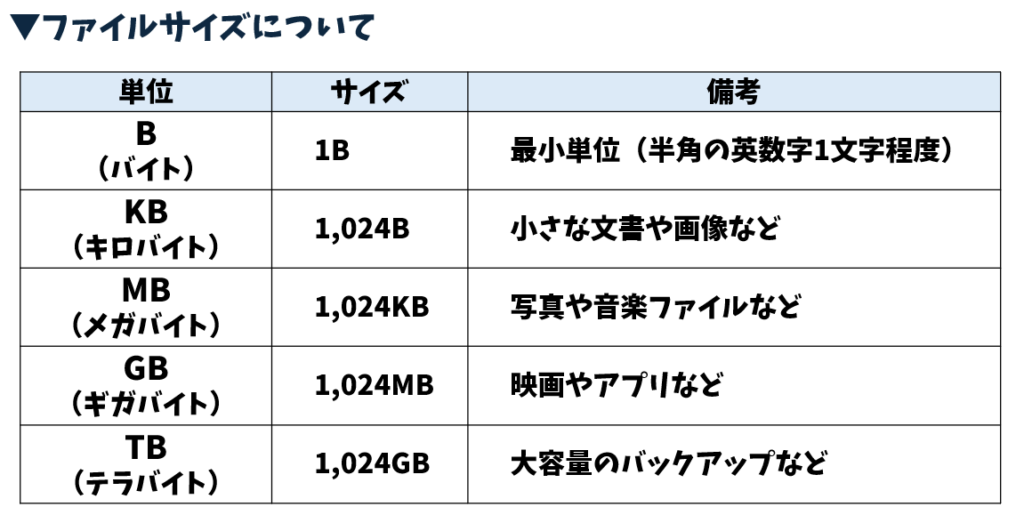
ファイルサイズは、ファイルの形式や保存方法によって大きく変わります。たとえば、数ページのWord文書は数十KBから数百KB程度で収まります。1,000万画素のデジタルカメラで撮影した写真1枚は、JPEG形式なら約2~5MB程度になります。また、動画ファイルは解像度や長さによって容量が大きく変わり、数百MBから数GBになることもあります。
サイズが大きくなると、保存領域が不足したり、パソコンの動作が遅くなったり、メールに添付できなかったり、アップロードやダウンロードに時間がかかることがあります。
このように、ファイルサイズはとても重要です。ここからは、ファイルの形式や拡張子、サイズの違いを見ていきましょう。
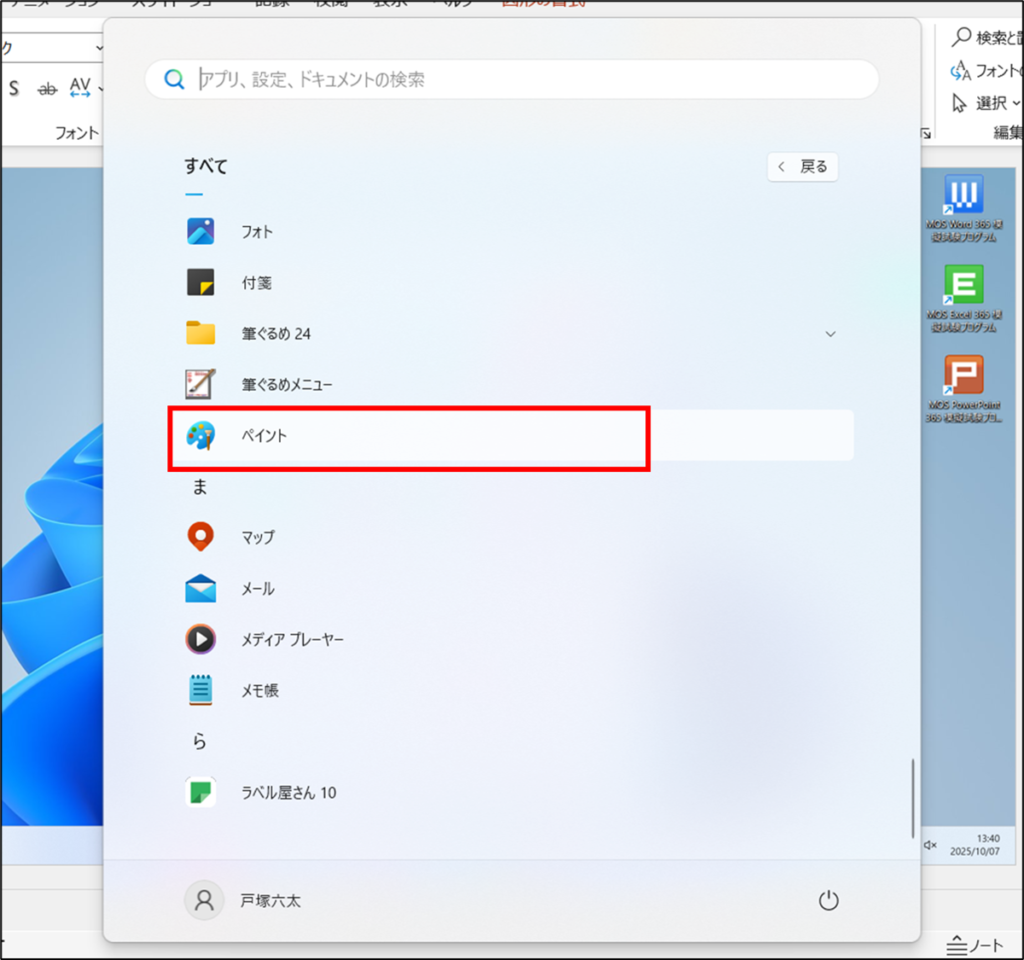
Windowsに標準搭載されている「ペイント」を使えば、画像の大きさや保存形式を簡単に変更できます。画像の大きさや形式を変えることで、ファイルのサイズも変わります。
ペイントを起動させるには、[スタート]をクリックし、[すべて] をクリックしたあと、
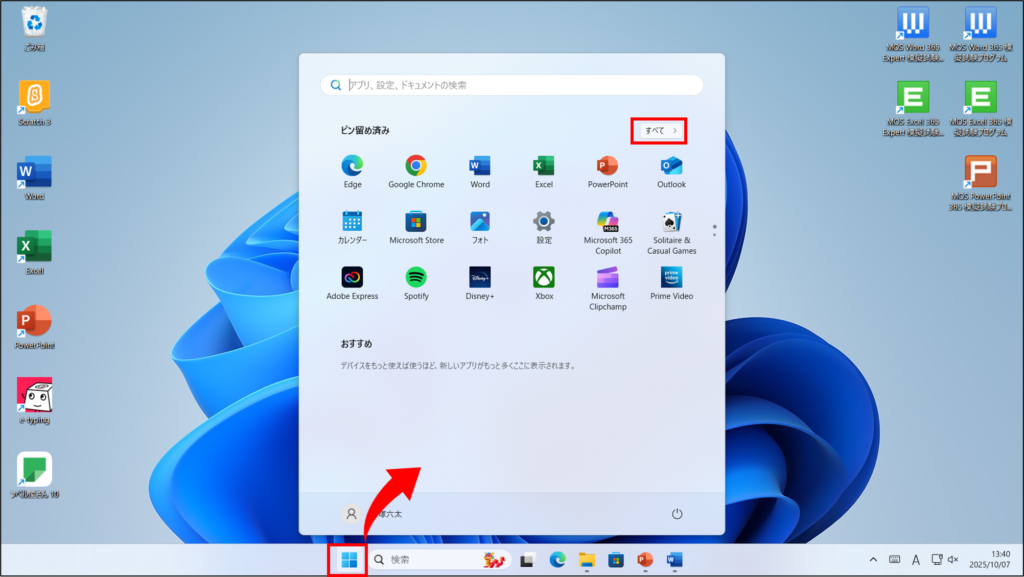
スクロールし、[ペイント]をクリックします。
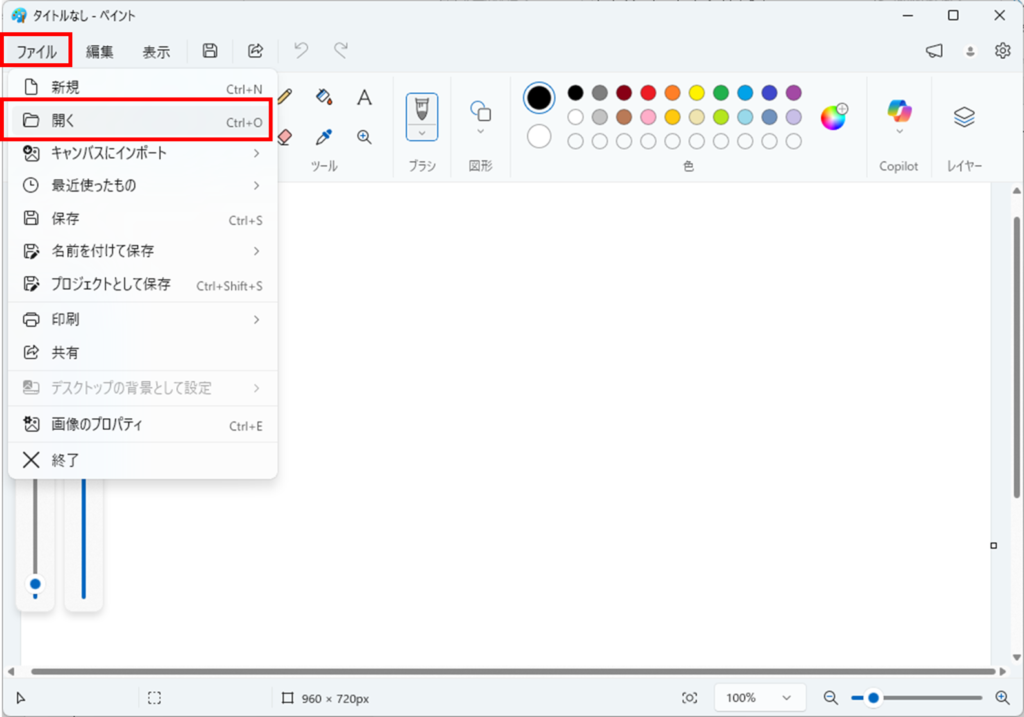
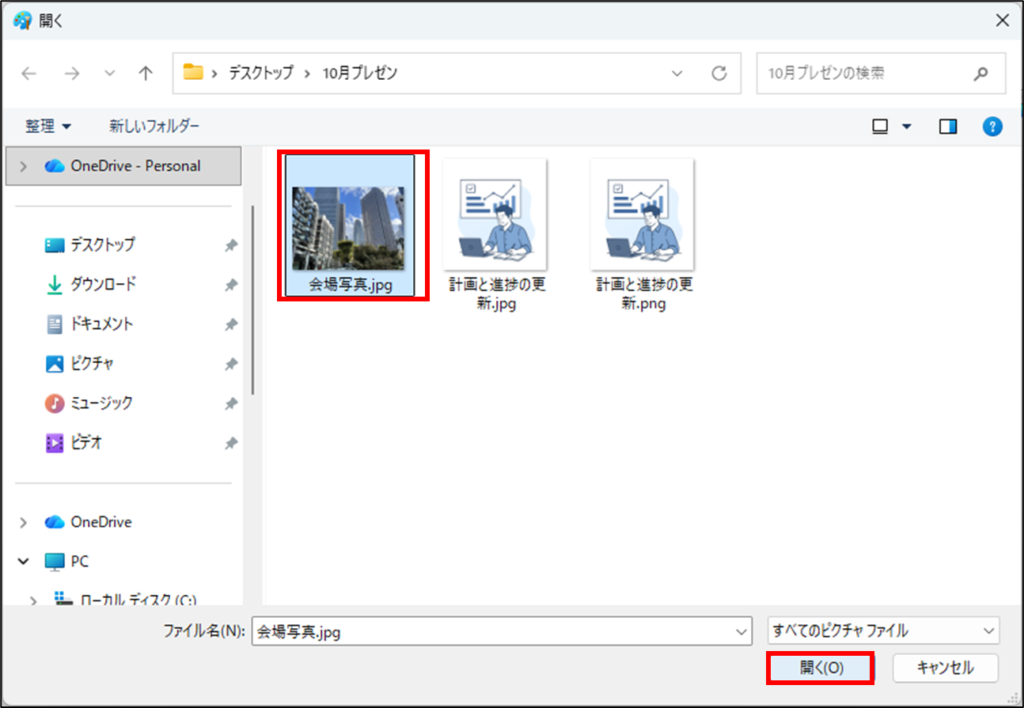
画像の大きさを変更するときは、まずペイントで画像を開きます。
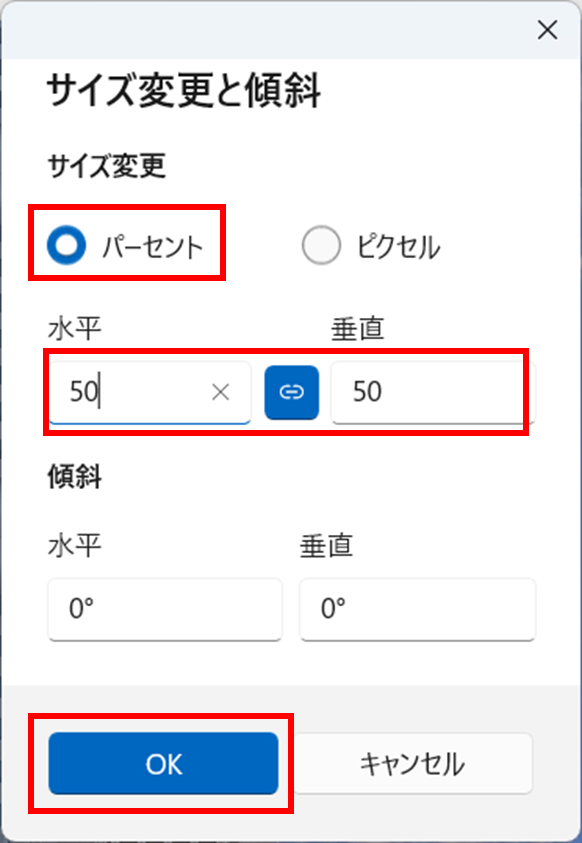
次に[サイズ変更と傾斜]を選び、

[ピクセル]または[パーセント]を指定して横や縦の数値を入力します。数値を変えると、その分だけ画像の大きさが変わります。
形式を変えるときは、[ファイル]メニューから[名前を付けて保存]を選びます。すると「PNG」、「JPEG」、「BMP」、「GIF」などの形式が表示されるため、保存したい形式を選び、

保存先とファイル名を決めて[保存]をクリックします。
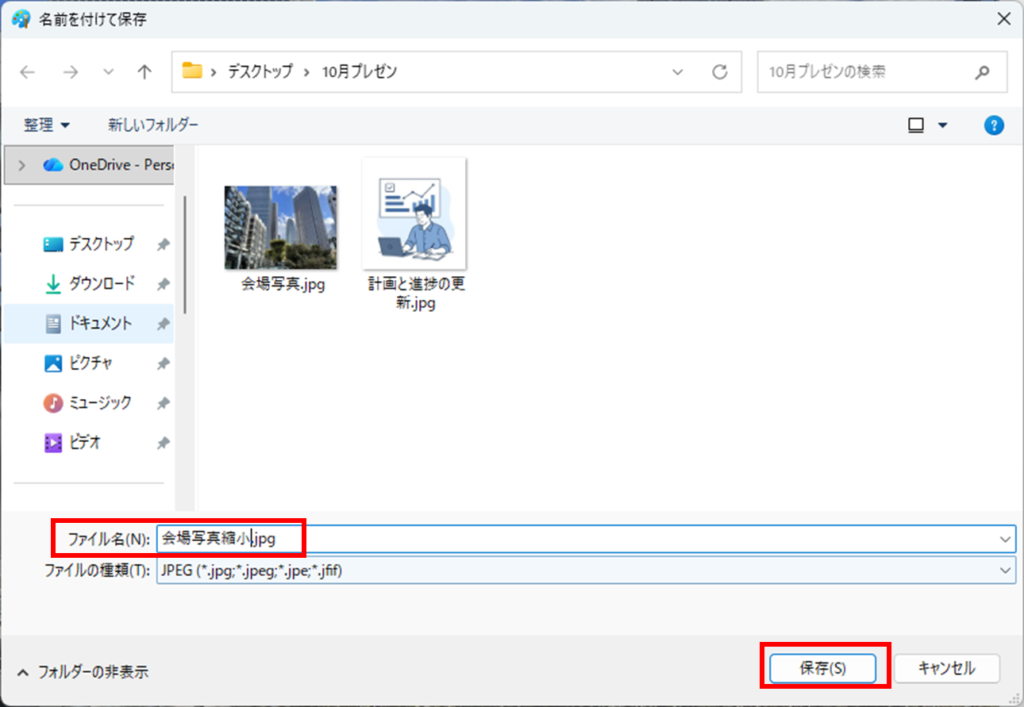
サイズを変えるときは「サイズ変更」、形式を変えるときは「名前を付けて保存」を使う、という2つの操作を覚えておくと良いでしょう。
音声ファイルにはいくつかの形式があり、それぞれ特徴があります。
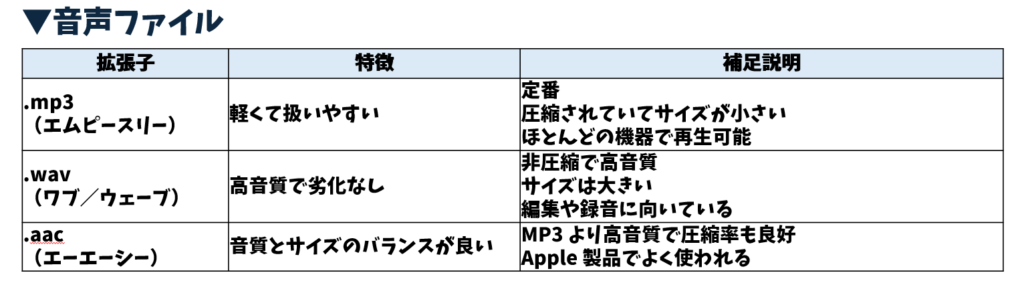
最も一般的なものはMP3 (.mp3) です。データを圧縮しているためファイルサイズが小さく、ほとんどの機器で再生できます。音楽や音声配信など幅広く利用される便利な形式です。
これに対して、WAV (.wav) は圧縮されていない形式で、音質が非常に高いのが特徴です。その分ファイルサイズは大きくなりますが、録音や音声編集など音質を重視する場面に適しています。
さらにAAC (.aac) はMP3よりも高音質で圧縮効率も良い形式です。Apple製品でよく使われており、iTunes などでも採用されています。
動画ファイルにも代表的な形式がいくつかあります。

最も一般的なのは MP4 (.mp4) で、スマートフォンやパソコンなどほとんどの機器で再生できます。高画質でありながらファイルサイズを抑えられるため、YouTubeなどでも広く使われています。
MOV (.mov) はAppleが開発した形式で、Macとの相性が良く、動画編集にも向いています。AVI (.avi) は古くからある形式で、画質は良いもののファイルサイズが大きくなる傾向があり、主にWindows環境で利用されてきました。
MV (.wmv) はMicrosoftが開発した形式で、Windowsでの再生に適しています。圧縮率が高く、ファイルサイズを小さくできるのが特徴です。
このように、音声や動画の形式にはそれぞれ特徴があります。用途に合わせて選ぶことで、より快適に扱うことができます。
もしどの形式を選べばよいか迷った場合は、「音声はMP3」、「動画はMP4」を選べば安心です。これらは互換性が高く、ほとんどの機器で問題なく再生できます。
圧縮ファイルとは、複数のファイルやフォルダーをひとつにまとめて、データ容量を小さくしたものです。
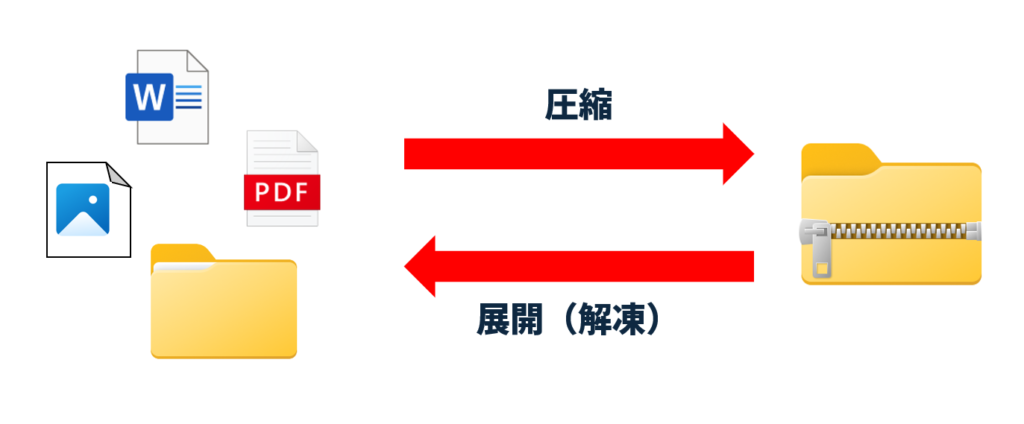
容量を減らすと、インターネットでのアップロードやダウンロードがスムーズに行えるというメリットがあります。
また、通常はフォルダーをメールに添付することはできませんが、圧縮ファイルにすれば添付できるようになります。
さらに、複数のファイルをまとめて圧縮することで、保存に必要な領域を節約でき、パソコンの空き容量を有効に活用することができます。
圧縮されたファイルは元の状態に戻さないと利用できません。元の状態に戻すことを「展開」または「解凍」と言います。圧縮されたままでは正しく開けない場合があるため、使用するときは必ず展開してから利用しましょう。
圧縮ファイルにもいくつかの形式があります。
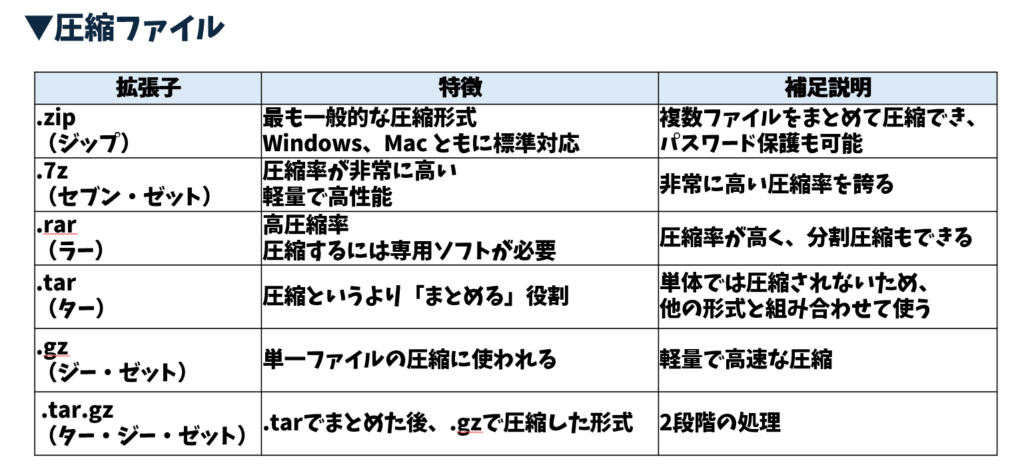
Windows 11では、従来から使われてきたZIP形式に加えて、7z形式やTAR形式といった新しい圧縮ファイルの形式にも標準で対応できるようになりました。これにより、より柔軟にファイルをまとめたり、容量を効率的に減らしたりすることが可能になっています。
たとえば、ZIP (.zip) は昔から広く使われている一般的な圧縮方法で、ほとんどのパソコンやスマートフォンで開くことができるため、初心者でも扱いやすくなっています。複数のファイルをまとめて送信したり保存したりする際に便利です。
7z (.7z) は圧縮率が高く、同じデータでもより小さくできることが多いため、大容量のファイルを扱うときに便利です。
RAR (.rar) も、高い圧縮率を持ち、分割圧縮も可能ですが、圧縮するには「WinRAR」などの専用ソフトが必要です。
TAR (.tar) は、ファイルをひとつにまとめるだけで圧縮は行いません。圧縮したい場合はGZ (.gz) などと組み合わせて使い、「.tar.gz」という形式にします。これは、「.tar」でまとめたファイルを「.gz」で圧縮したものです。
このように圧縮ファイルにはいくつかの形式がありますが、初心者の方は「ZIP形式」を使うのがおすすめです。
Windows 11では、さまざまな形式の圧縮ファイルを標準で扱えるようになり、異なる環境や用途に合わせて最適な形式を選べるようになりました。
ファイルを圧縮するには、まず対象のファイルやフォルダーを選んで右クリックします。表示されたメニューから[圧縮先]を選ぶと、圧縮形式を指定でき、「ZIPファイル」「7zファイル」「TARファイル」など用途に応じて選択できます。これだけで圧縮ファイルが作成されます。
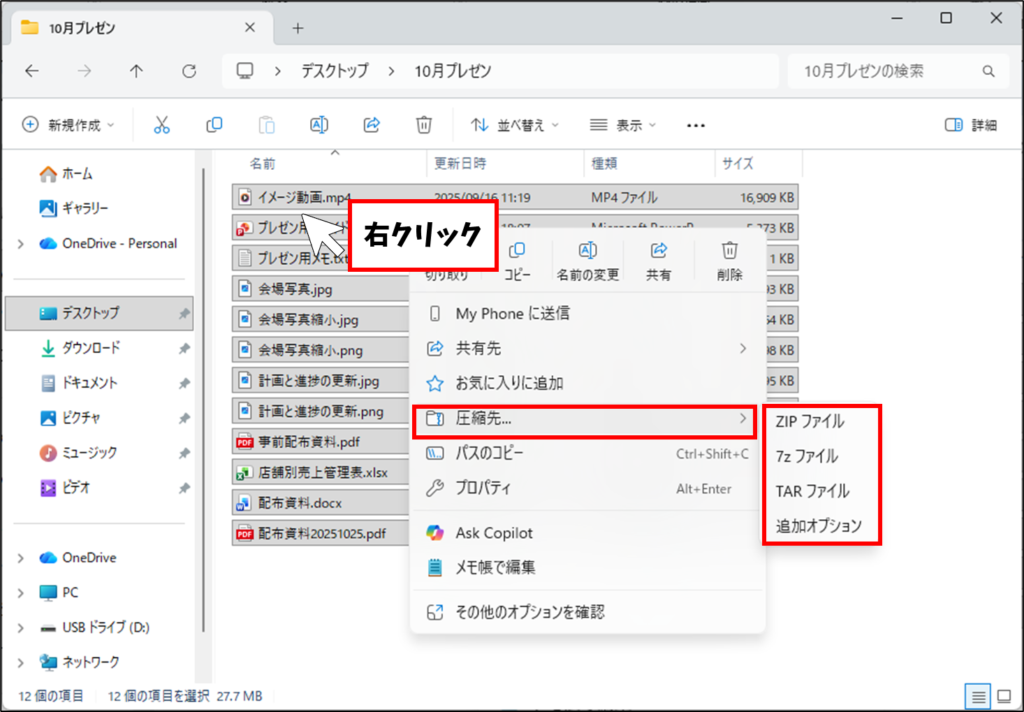
さらに詳しく設定したい場合は、右クリックメニューから[追加オプション]を選びます。すると[アーカイブの作成]ダイアログボックスが開き、保存先や圧縮方法を細かく指定できます。ここでは「アーカイブの形式」で圧縮ファイルの形式を選び、「圧縮方法」で形式に応じた圧縮方式を選択できます。また「圧縮レベル」は0~9の数字で指定でき、数字が大きいほど圧縮後の容量は小さくなりますが、その分処理に時間がかかります。

一方、圧縮ファイルを展開するときは、対象の圧縮ファイルを選んで右クリックし、[すべて展開]を選びます。展開先のフォルダーを指定すれば、元のファイルやフォルダーを取り出すことができます。
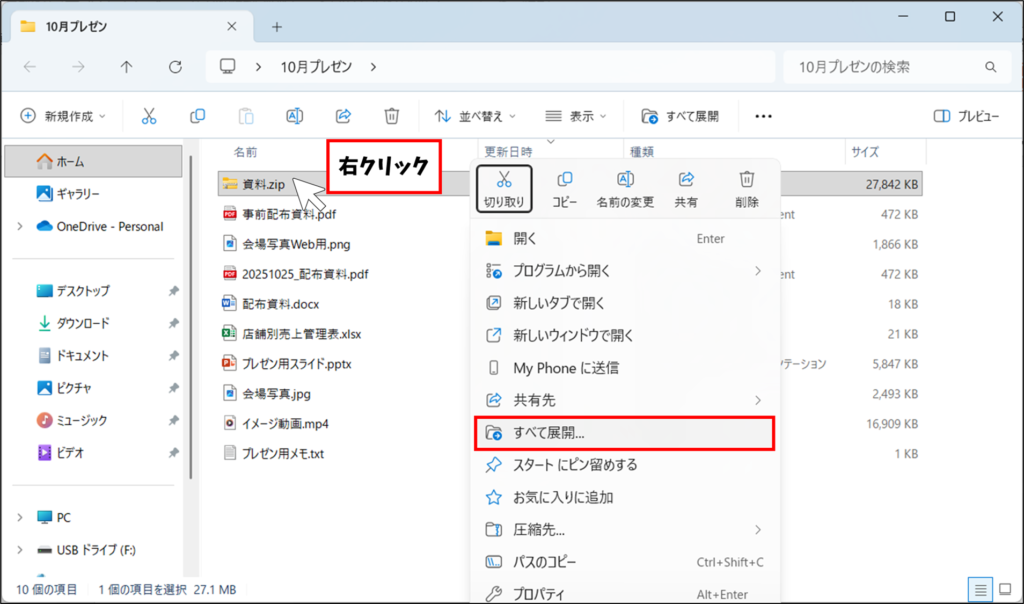
このように、Windows11では右クリックメニューから簡単に圧縮や展開できる仕組みになっています。
