2026年1月23日
Word で行間の設定に困ったことはありませんか。
「行間をもっと狭くしたい」あるいは「行間を狭くしたはずなのに、なぜか反映されない」と悩んだ経験がある方も多いと思います。行間を適切に設定できると、文書の見やすさが格段に向上します。
今回は、行間の基本的な設定方法と、設定が反映されない原因と対処法についてご紹介します。
目次
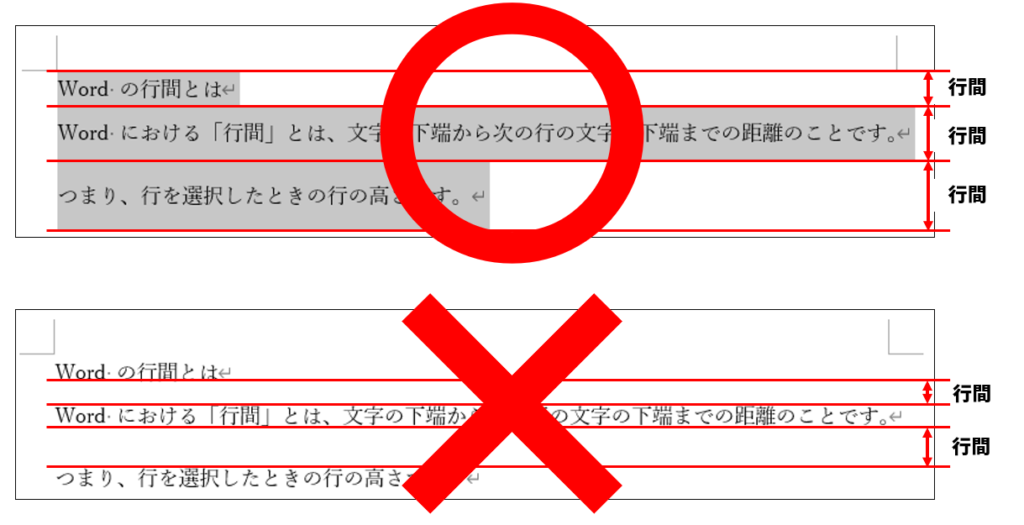
Word における「行間」とは、文字の下端から次の行の文字の下端までの距離のことです。つまり、行を選択したときの行の高さです。
一般的に言われる「行と行の間のすき間」とは異なるので注意しましょう。
行間を広げると、文章が読みやすくなります。
一方で、行間を狭くすると、1ページにより多くの情報を収めることができます。
文書の目的や読み手に合わせて、適切な行間を設定することが大切です。
行間を設定する方法を2つご紹介します。
1つ目の方法は、リボンのボタンを使って行間を設定する方法です。
まず、行間を変更したい範囲を選択します。
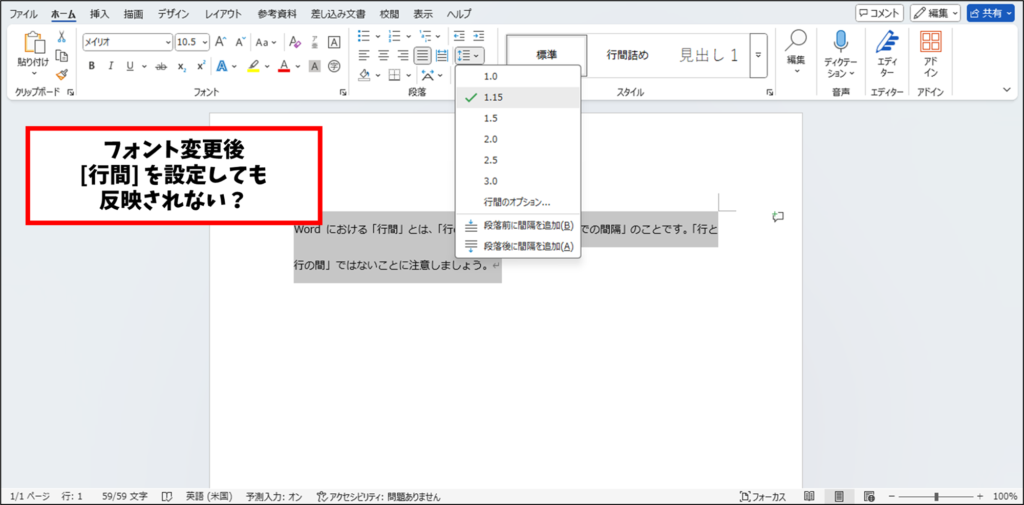
次に、[ホーム] タブの [段落] グループにある [行と段落の間隔] を選ぶと、行間隔のメニューが表示されます。
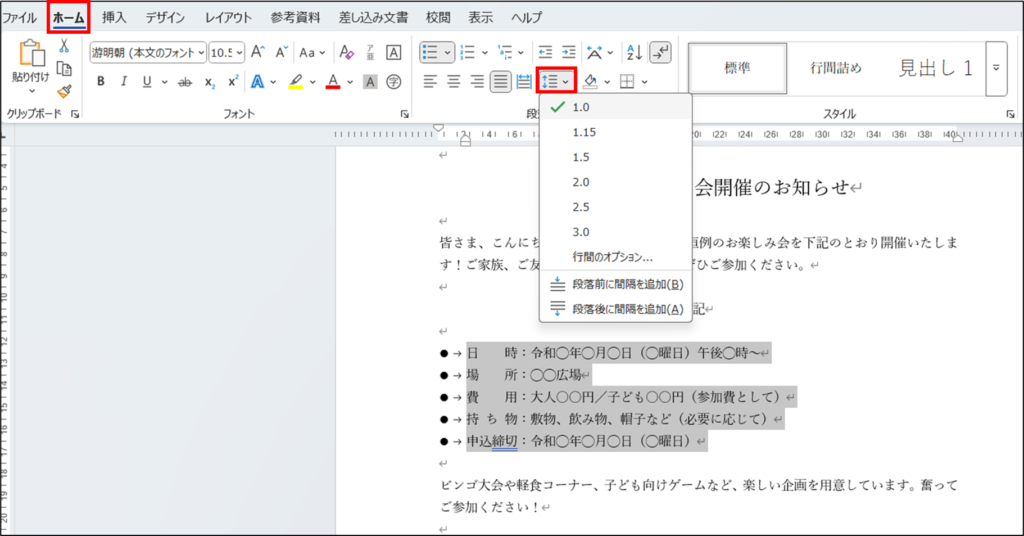
「1.0」、「1.5」、「2.0」などの選択肢から行間を選ぶことで設定できます。
「1.0」はWordで標準設定されている行間です。
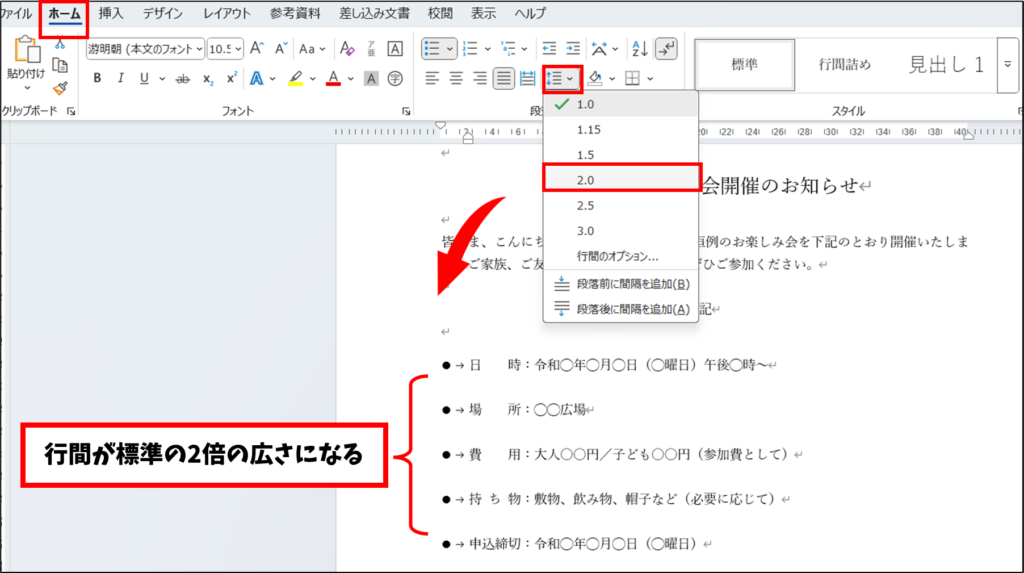
その他の数値は、標準の行間に対して「何倍に広げるか」を示しています。
たとえば、[2.0]を選ぶと、行間が標準の2倍の広さになります。
2つ目の方法は、「段落」ダイアログボックスを使って行間を設定する方法です。
まず、行間を変更したい範囲を選択します。
次に [ホーム] タブの [段落] グループにある [段落の設定] を選ぶと、[段落] ダイアログボックスが表示されます。
その中の [インデントと行間隔]] タブの [間隔] グループにある [行間] を変更することで、行間を詳細に設定できます。
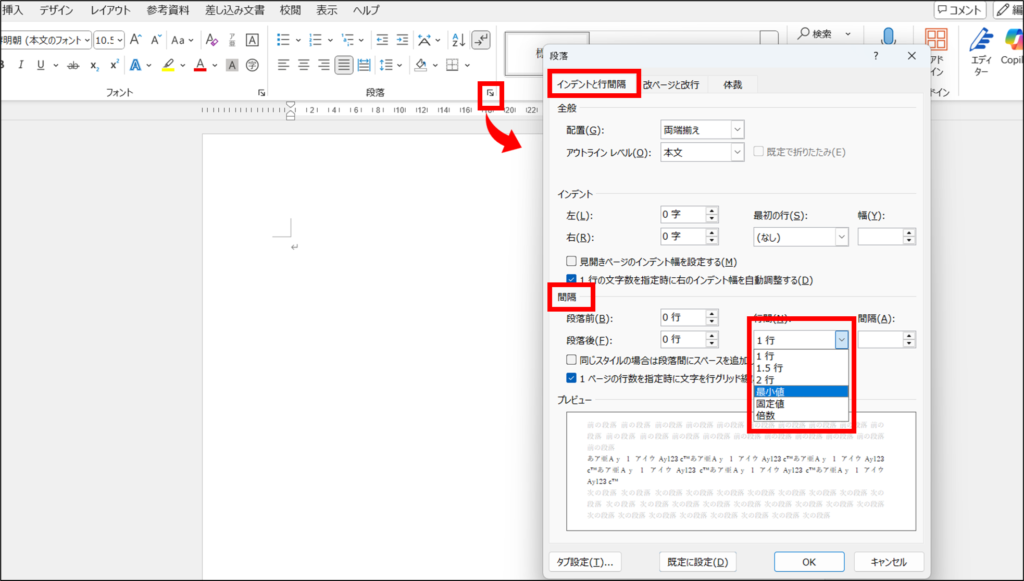
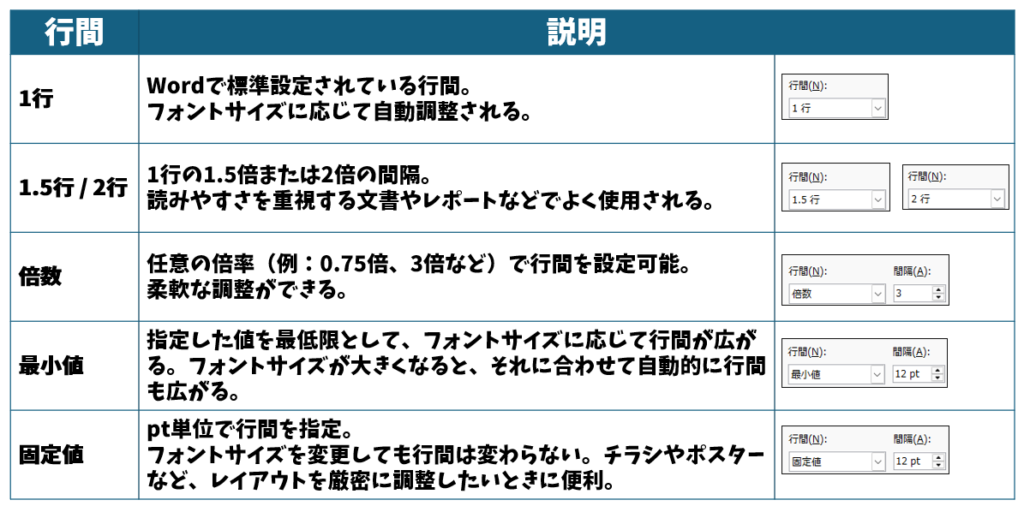
[行間] メニューの [1行] はWordで標準設定されている行間です。[1.5行] や [2行] は、それぞれ標準の1.5倍・2倍の間隔を意味し、前述した [行と段落の間隔] メニューと同様の使い方ができます。
[倍数] を選び [間隔] に任意の数値を指定することで、「1.25行」や「2.5行」など、標準の行間に対する倍率を自由に設定できます。標準よりも詰めたい場合は、「0.75」のように「1」未満の数値を指定します。
[最小値] を選ぶと、指定したpt(ポイント)単位の値を最低限として、フォントサイズに応じて行間が自動的に広がります。これは、文字サイズが指定した最小値を超える場合に、文字が見切れないように行間が調整される仕組みです。
一方 [固定値] は、pt 単位で絶対的な行間を指定します。フォントサイズが大きくなっても行間は変わらないため、文字サイズが行間より大きいと文字が切れてしまうことがあります。たとえば、フォントサイズが11ptで、行間が7ptの場合、文字が見切れてしまいます。読みやすさを重視するには、フォントサイズの1.2〜1.5倍の数値を目安にすると良いでしょう。
以下にまとめます。
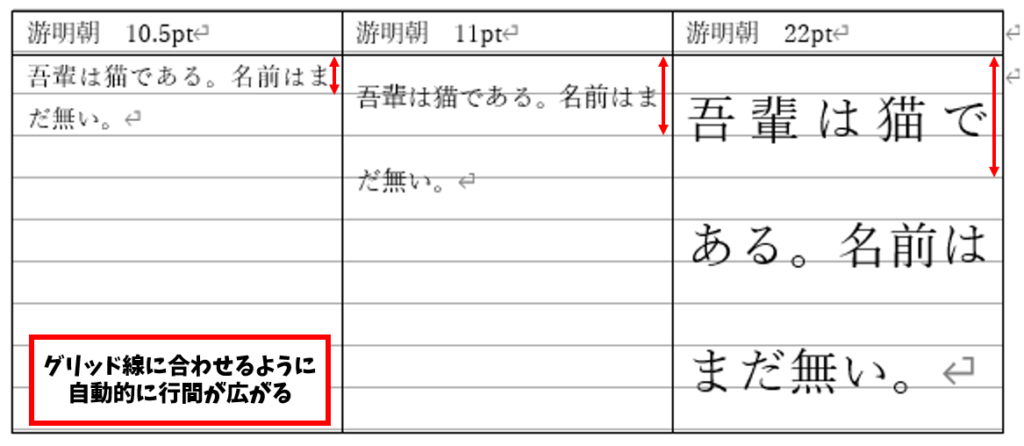
フォントサイズを大きくすると、行間が自動的に広がることがあります。これは、「文字をグリッド線に合わせる」という設定が有効になっているためです。
グリッド線とは、文書や図形のレイアウトを整えるための目安となる補助線で、印刷されることはなく画面上だけに表示されます。初期設定では非表示ですが、[表示] タブにある [グリッド線] にチェックを入れることで表示できます。
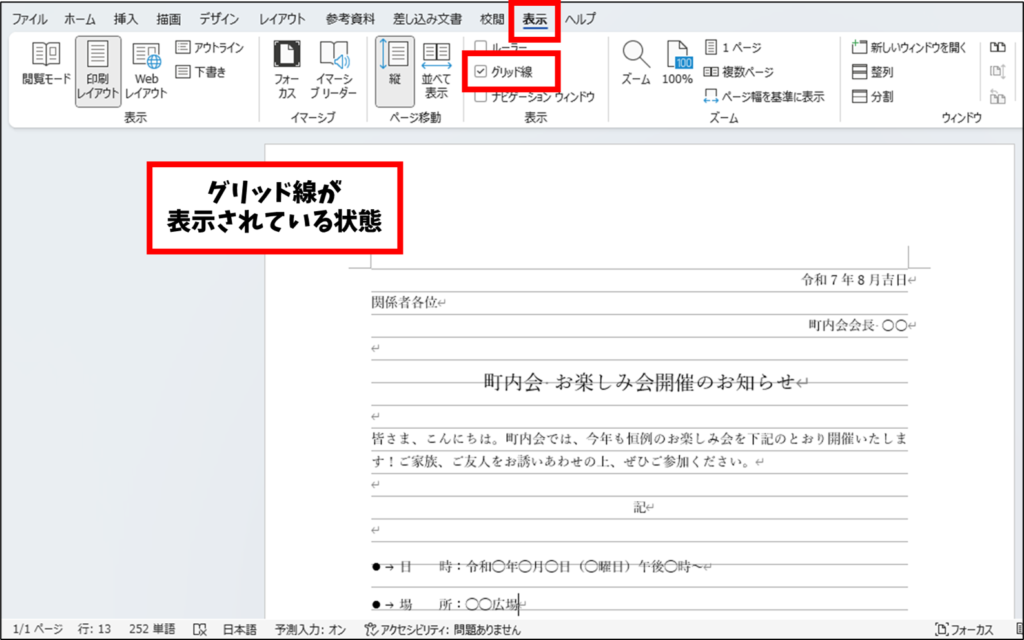
Word では、フォントサイズを変更すると、文字がグリッド線に沿って配置されるため、それに応じて行間も広がる仕組みになっています。
この設定を解除すれば、フォントサイズを変更しても行間が広がらないようにできます。
次の手順で設定を解除します。
まず、設定を変更したい範囲を選択し、[ホーム] タブの [段落] グループにある [段落の設定] を選びます。
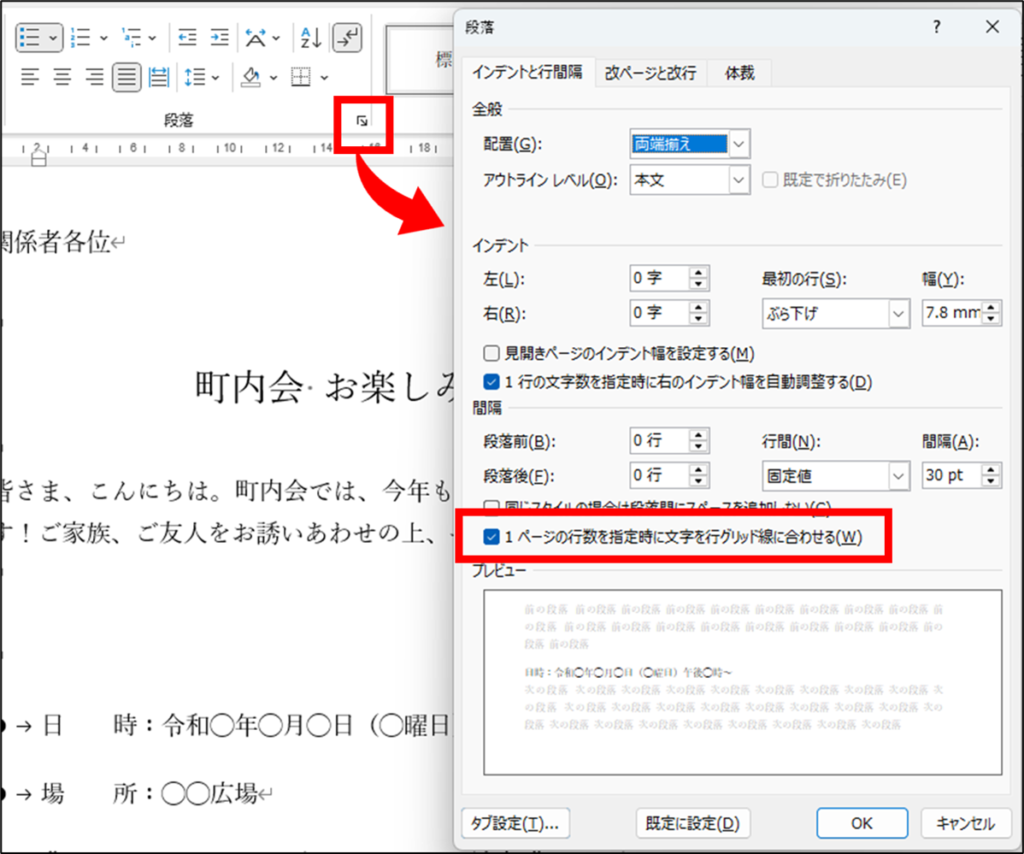
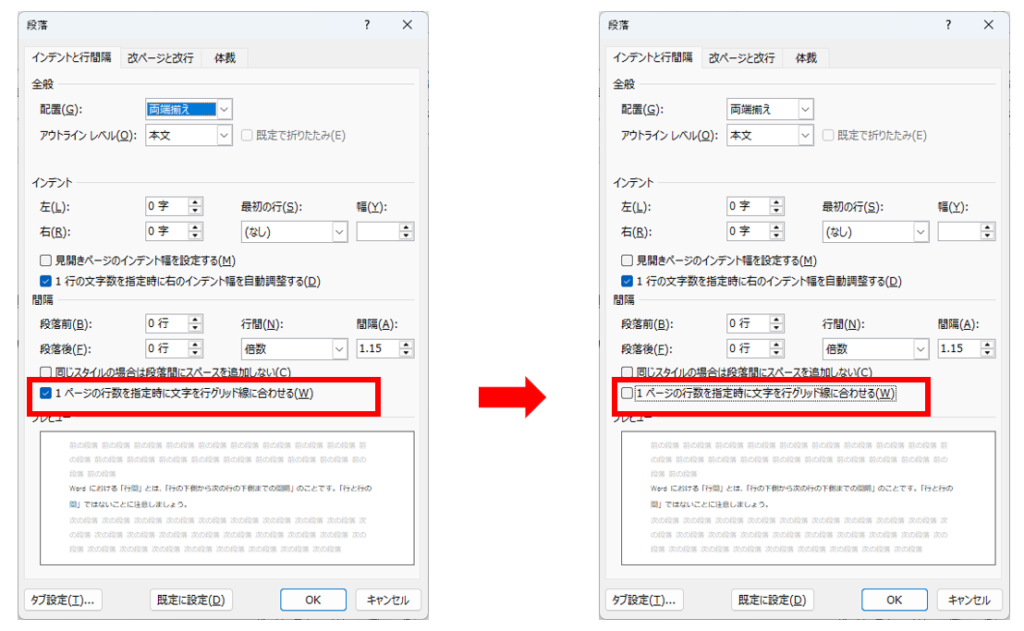
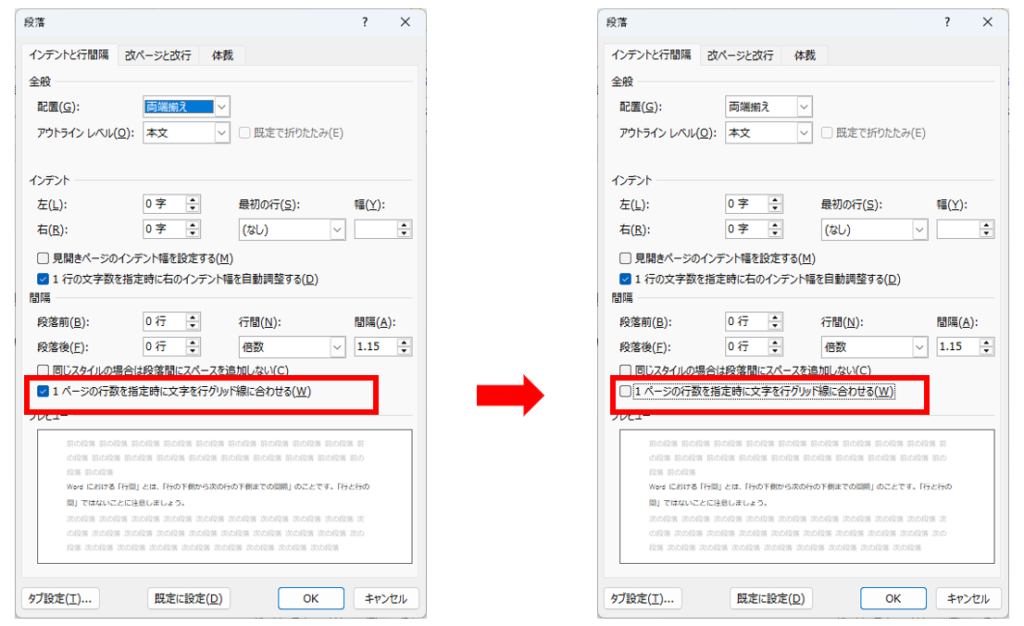
表示された [段落] ダイアログボックスの [間隔] グループにある [1ページの行数を指定時に文字を行グリッド線に合わせる] のチェックを外します。
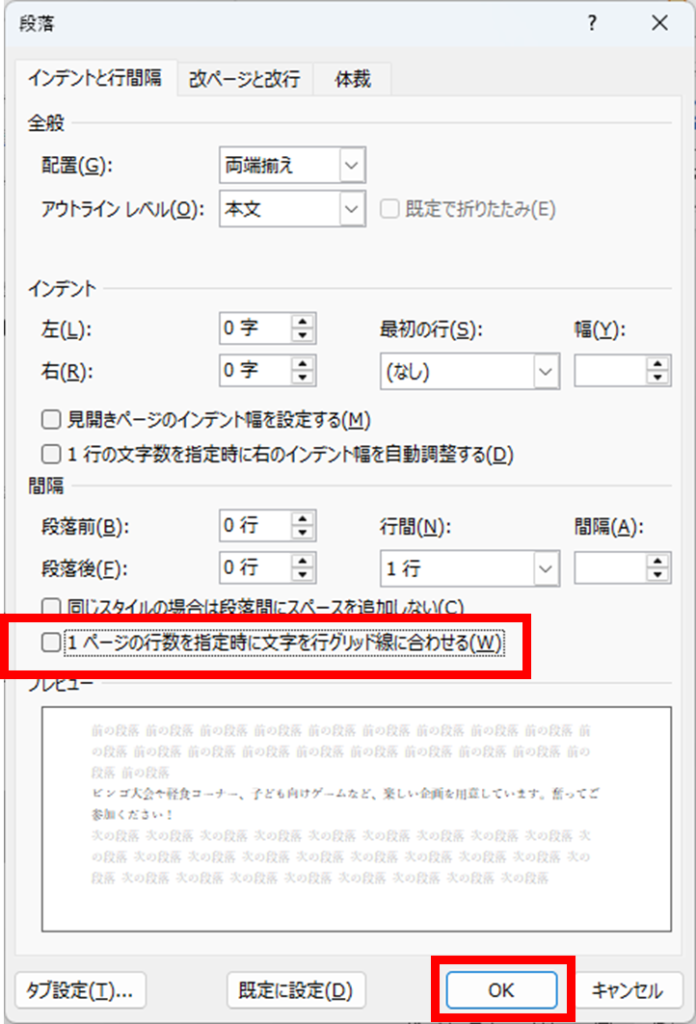
これで、グリッド線に左右されず、自由に行間を調整できます。
行間を狭く設定したはずなのに、思ったように反映されない場合は、次のような原因が考えられます。
それぞれの項目を確認します。
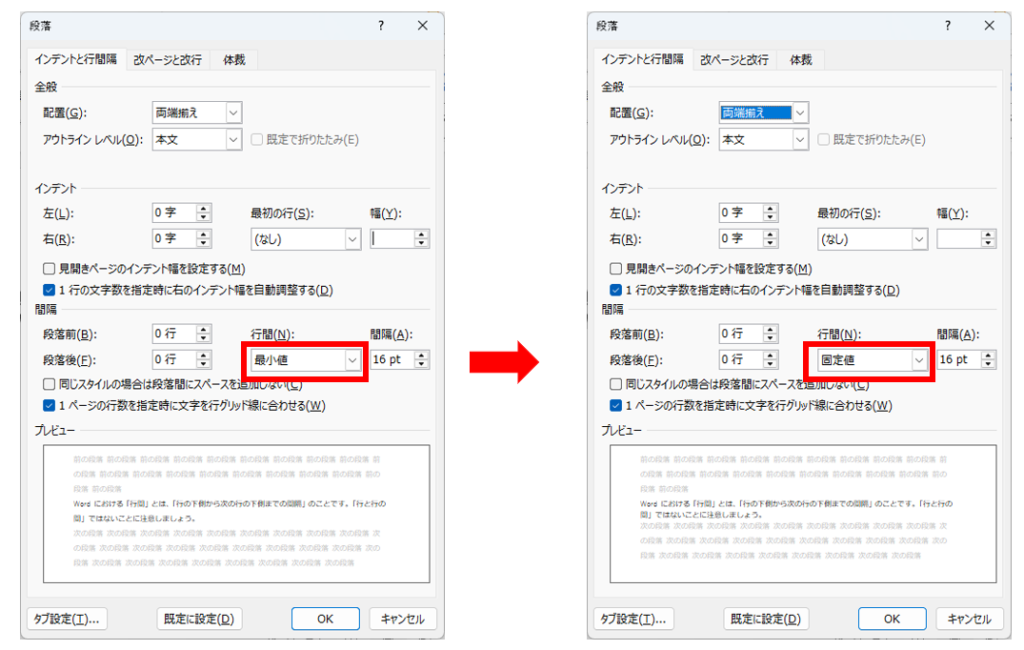
[段落] ダイアログボックスの [間隔] グループで [行間] を設定したにもかかわらず反映されないことがあります。
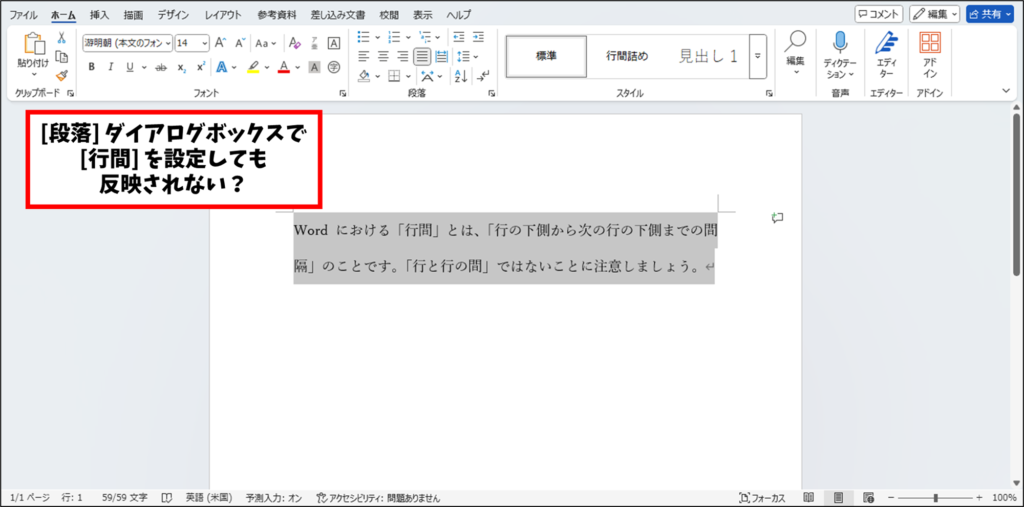
このような場合は、[最小値] が選択されている可能性があります。
[最小値] は、指定した値よりも大きいフォントサイズが使用されると、文字が見切れないように自動で行間が広がるためです。
そのため、意図した行間を確実に反映させたい場合は、[固定値] を選択して絶対的な行間を指定しましょう。
たとえば、フォントサイズを「14pt」に設定し、[行間] を「1.15倍」にても、行間が狭くならないことがあります。
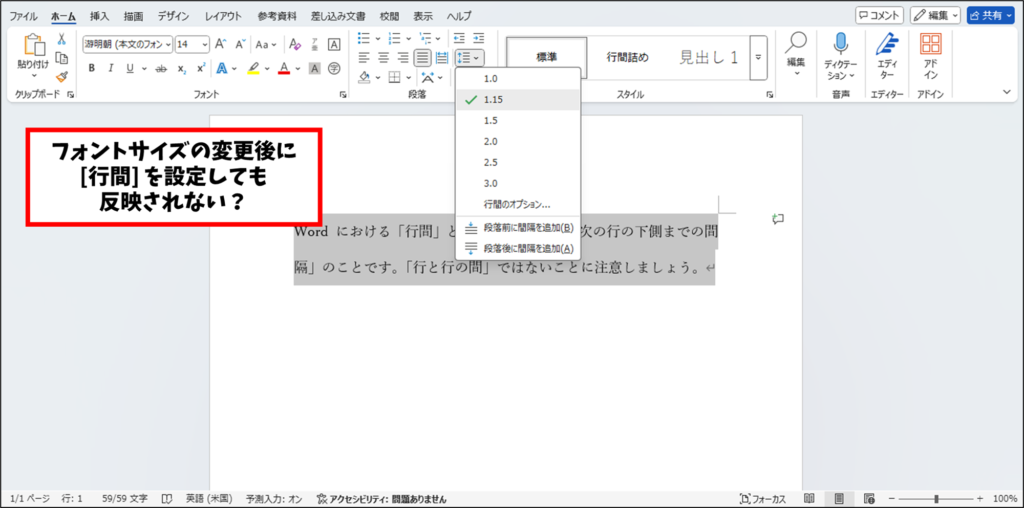
このような場合は、[段落] ダイアログボックスの [間隔] グループにある [1ページの行数を指定時に文字を行グリッド線に合わせる] にチェックが入っている可能性があります。
チェックを外すことで、行間を自由に調整できるようになります。
フォントによって文字の上下の余白や配置が異なるため、同じフォントサイズでも行間が広がったり詰まったりすることがあります。
たとえば、「メイリオ」は他のフォントに比べて上下のスペースが広く設計されているため、選択すると行間が広くなる傾向があります。
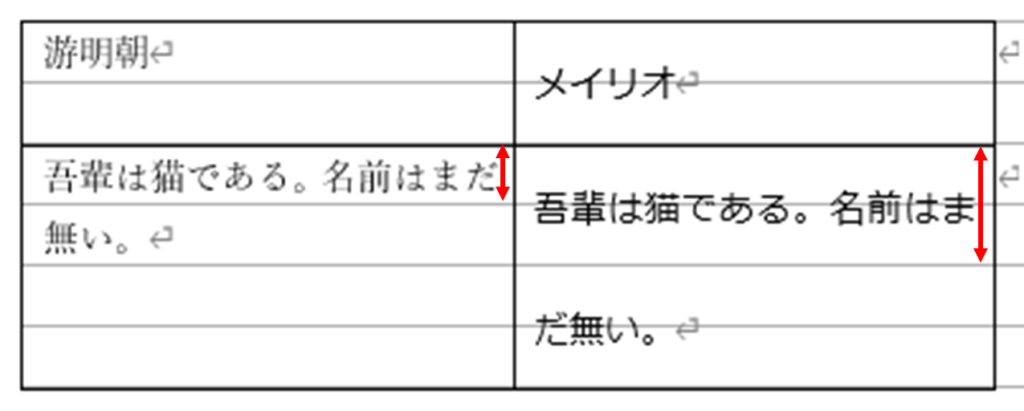
この場合も、前述の [1ページの行数を指定時に文字を行グリッド線に合わせる] のチェックを外すことで、行間を狭くできます。
その他、行間を調整しても思ったようにならないことあります。
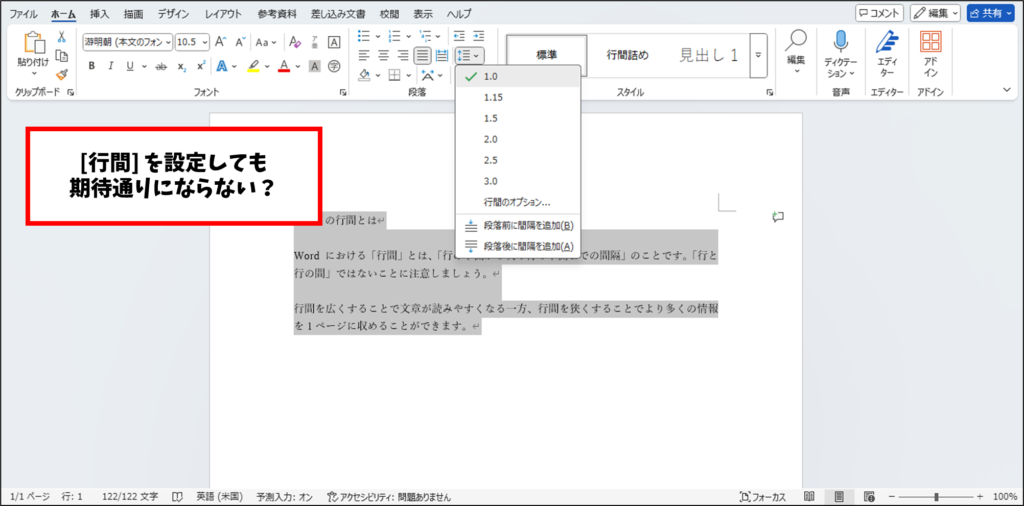
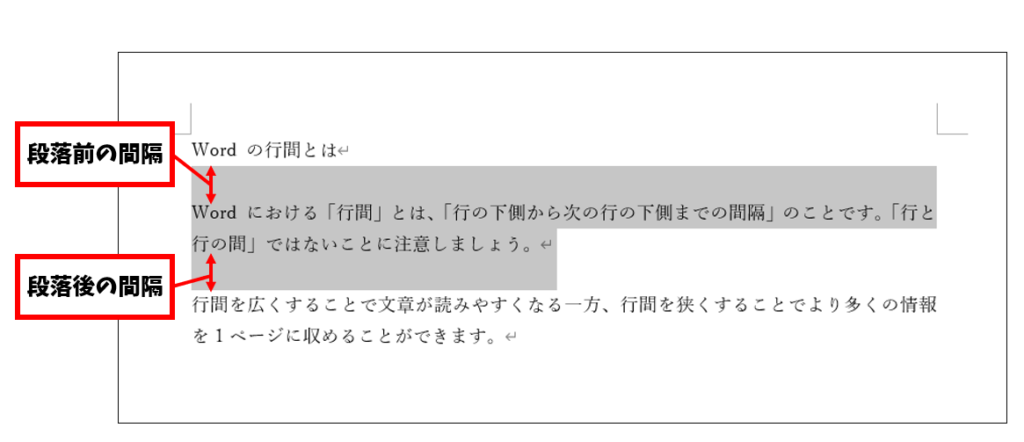
このような場合は、「段落前」や「段落後」に余白が設定されている可能性があります。
Word では、段落記号から次の段落記号までを1つの段落とみなし、段落単位で前後に間隔を設けることができます。
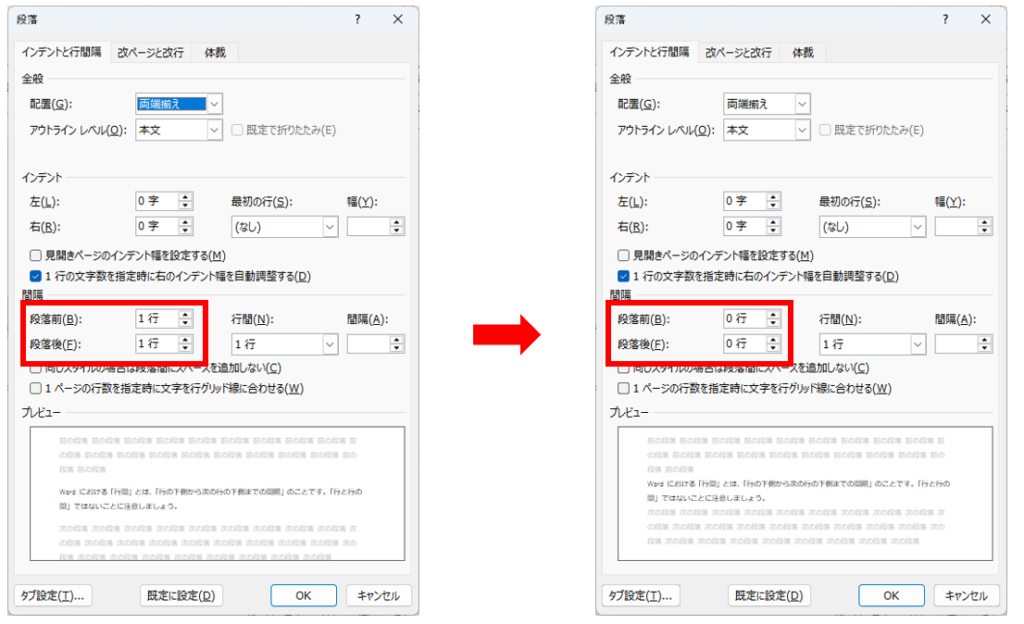
[段落] ダイアログボックスの [間隔] グループにある [段落前] と [段落後] を [0行] にすることで、余計な間隔をなくすことができます。
「行間隔」と「段落間隔」は異なる概念なので、混同しないように注意しましょう。