2026年2月12日
Wordで文章を編集するときに、文字や希望の箇所をうまく選択できずに困ったことはありませんか?
文字数が多くなるほど、選択方法が編集の効率に大きく影響します。
マウス操作やショートカットキーで選択する方法を知っておくと、編集がぐっと楽になります。
Wordでは、編集や整形を効率よく行うために、次の単位で選択できます。
それぞれ、マウス操作とキーボードショートカットでの選択方法をご紹介します。さらに便利な選択として、離れた範囲の選択方法もご紹介します。
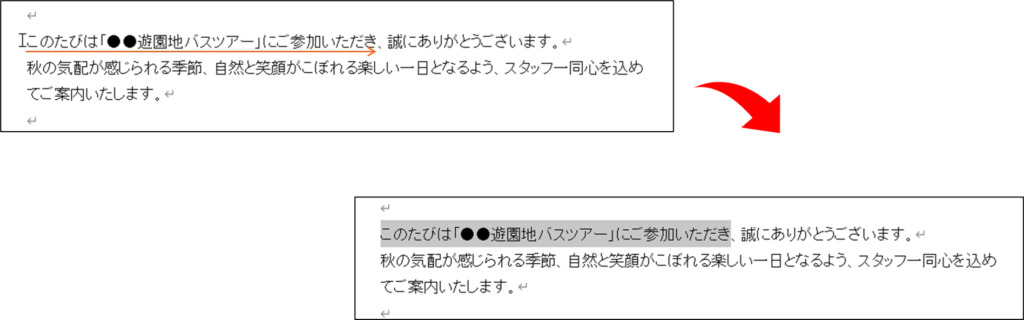
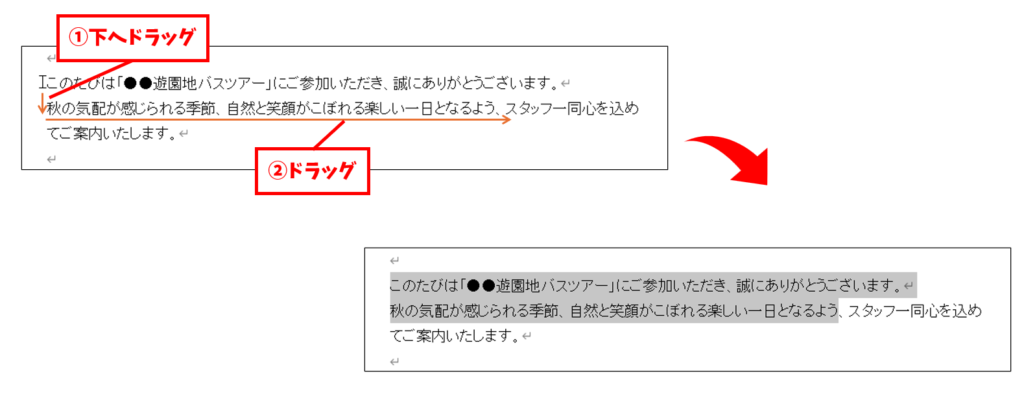
マウス操作で文字列を選択するには、選択したい文字の開始位置にマウスポインターを合わせて終了位置までドラッグします。
選択範囲はグレーで表示され、文書内をクリックすると選択が解除されます。
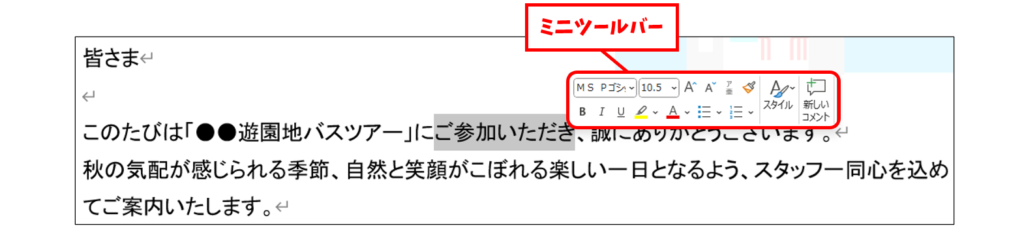
選択をするとミニツールバーが表示されます。じゃまな場合は、< Esc > キーを押すか、マウスポインターを下へ移動して非表示にしましょう。
選択する文字列が複数行に渡る場合は、開始位置から下方向へドラッグします。
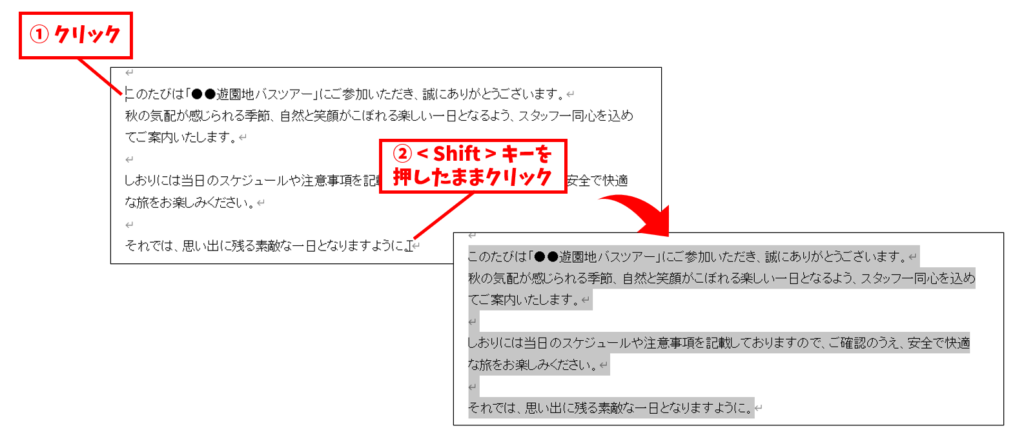
ショートカットキーを使う場合は、開始位置にカーソルを置き、< Shift > キーを押したまま左右の矢印キーを押すことで1文字ずつ選択できます。
また、開始位置にカーソルを置き、終了位置で < Shift > キーを押したままクリックすると、広い範囲を選択できます。
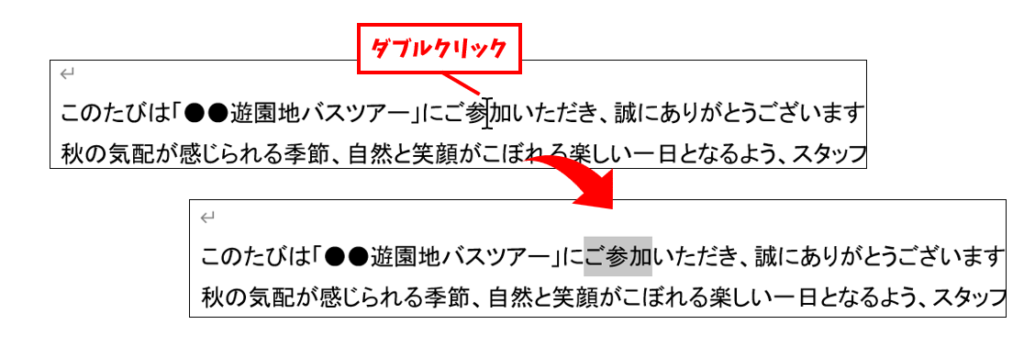
マウス操作で単語を選択するには、単語の上でダブルクリックします。これで、単語全体が選択されます。
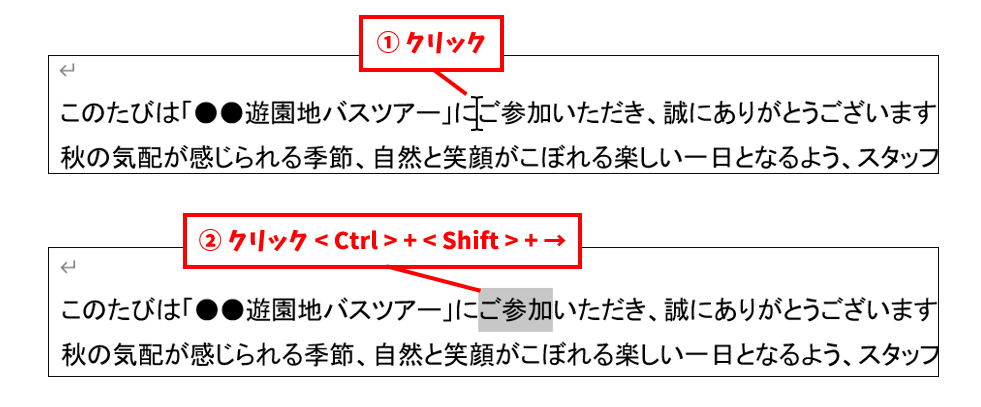
ショートカットキーを使う場合は、単語の先頭にカーソルを置き、< Ctrl > キーと < Shift > キーを押したまま左右の矢印キーを操作すると、単語単位で選択範囲が広がります。
マウス操作で行を選択するには、行の左余白にマウスポインターを合わせ、白い矢印の状態でクリックします。これで1行が選択されます。
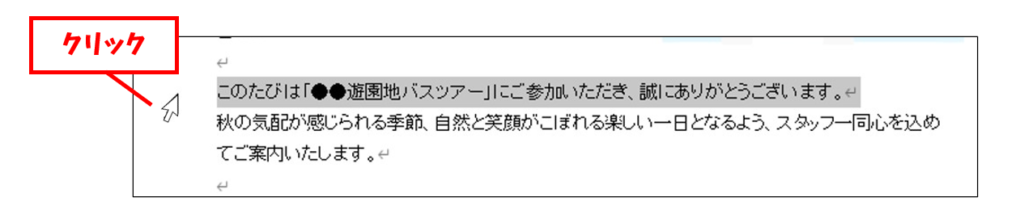
複数行を選択したいときは、左余白で下方向にドラッグします。

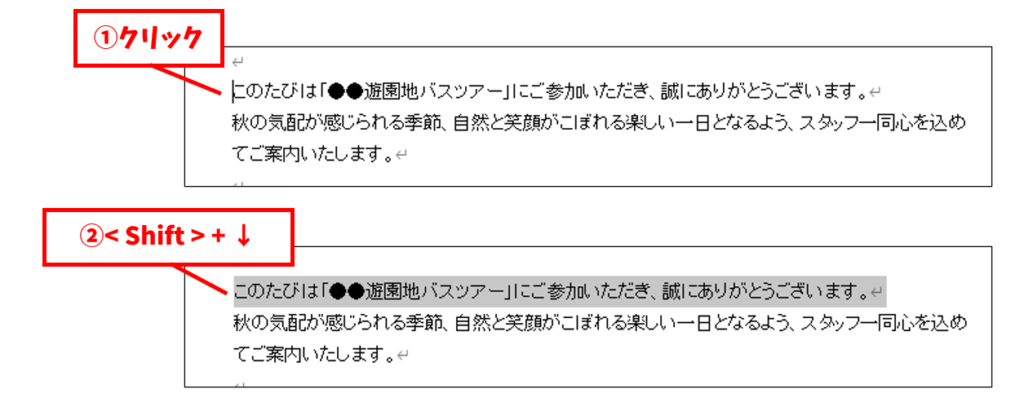
ショートカットキーを使う場合は、行頭にカーソルを置き、< Shift > キーを押したまま下の矢印キーを押すことで、行末まで選択できます。繰り返すと複数行を選択できます。
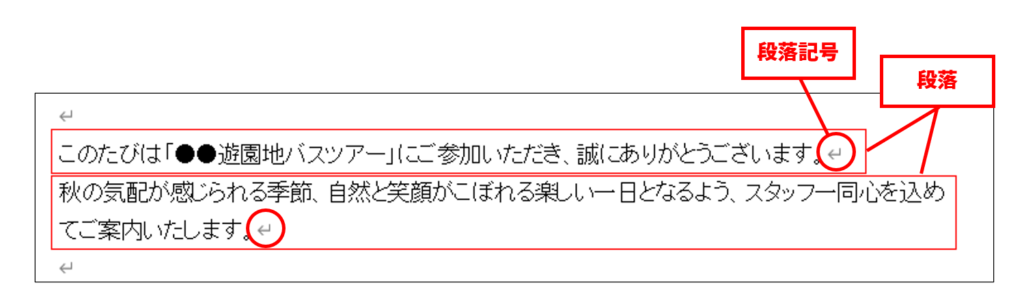
段落とは、段落記号から次の改行記号までのまとまりのことです。
マウス操作で段落を選択するには、段落の左余白にマウスポインターを合わせ、マウスポインターが白い矢印の状態でダブルクリックします。
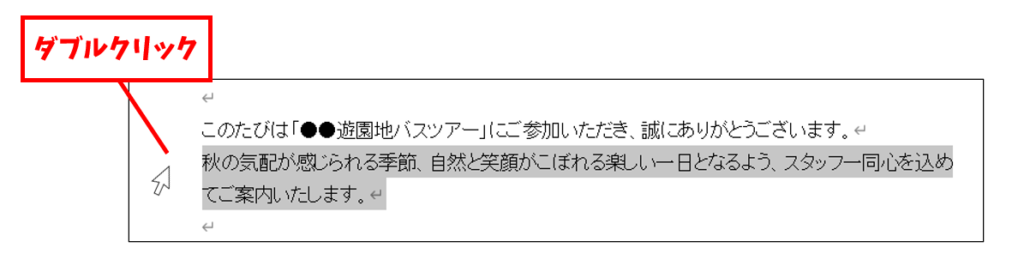
または段落内でトリプルクリック(素早く3回クリック)すると、その段落全体が選択されます。
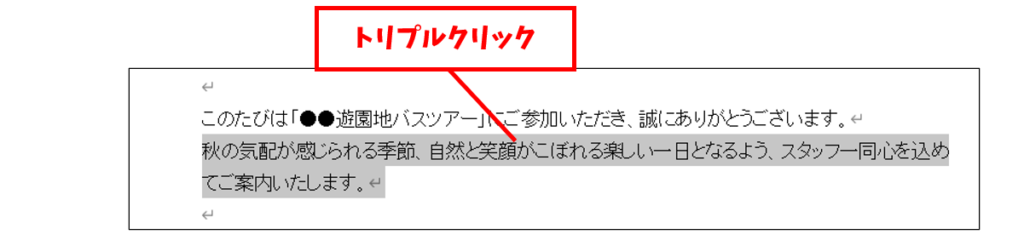
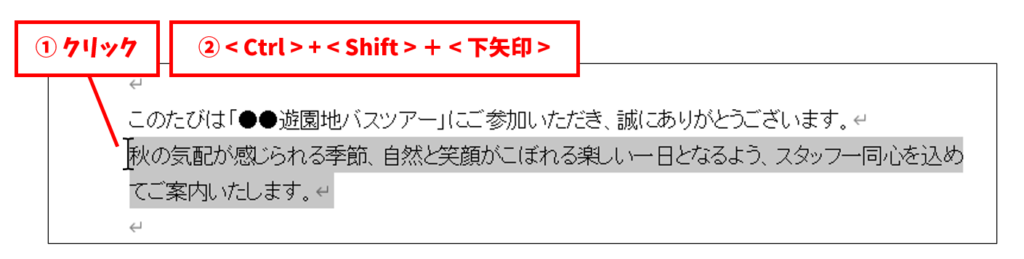
ショートカットキーを使う場合は、段落の先頭にカーソルを置き、< Ctrl > キーと < Shift > キーを押したまま上下の矢印キーを操作すると、段落単位で選択できます。
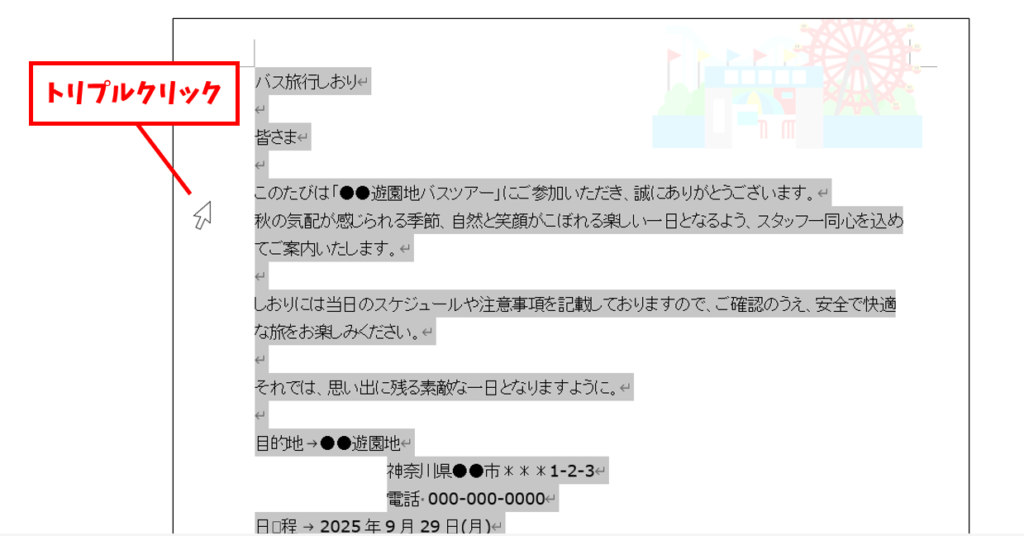
マウス操作で文書全体を選択するには、左余白でトリプルクリックします。これで文書全体が選択されます。
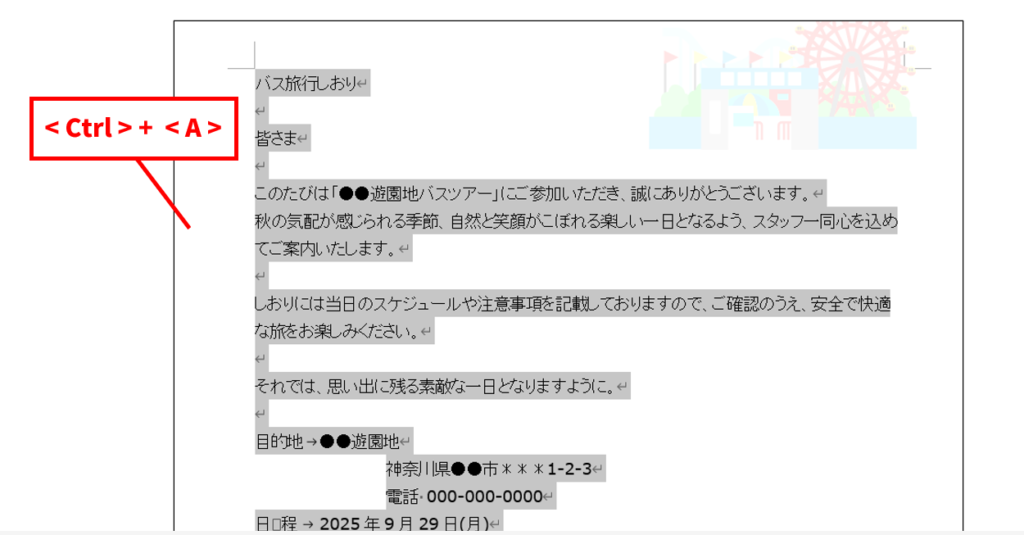
ショートカットキーを使う場合は、< Ctrl > キーを押したまま < A >キーを押すことで文書全体を一度に選択できます。
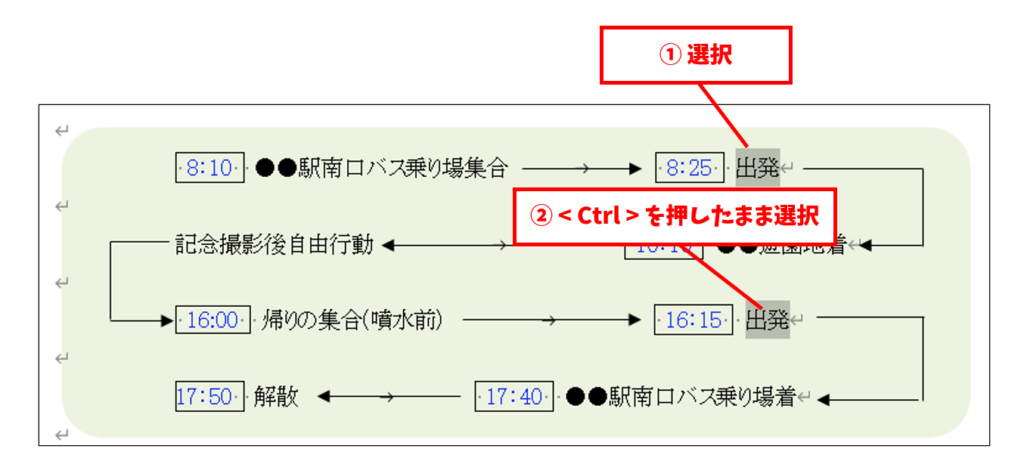
複数の単語や行を同時に選択できます。
離れた箇所を選択するには、まずは1つ目を選択した後、< Ctrl > キーを押したまま選択します。
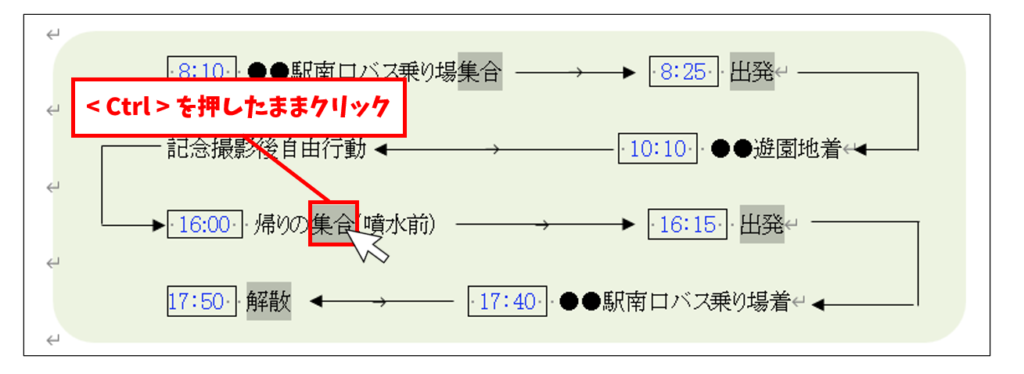
複数選択した後に、不要な選択部分を解除したい場合は、解除したい箇所を < Ctrl > キーを押したままクリックします。
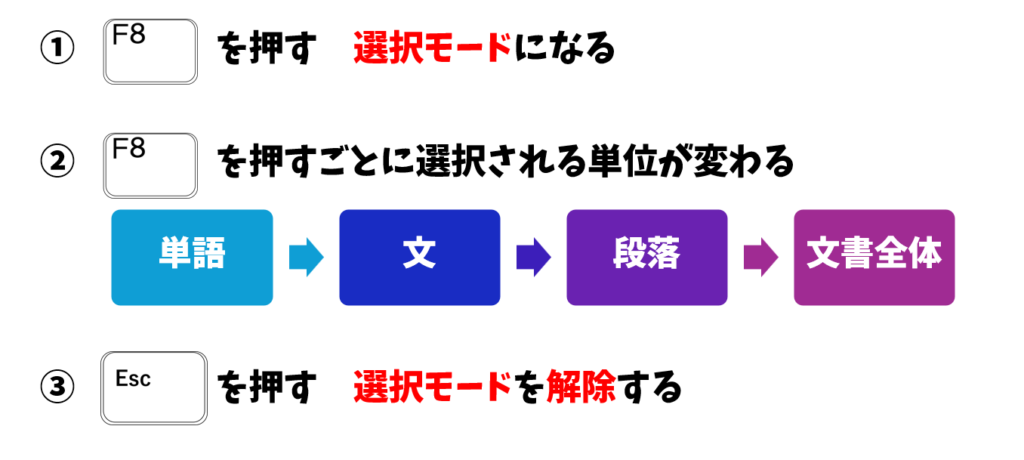
選択をさらに効率化する方法として < F8 > があります。
< F8 > キーを押すと「選択モード」になり、1回押すと「単語」、2回押すと「文」、3回押すと「段落」、4回押すと「文書全体」が選択されます。
選択を終えるときは < Esc > キーを押して解除します。